










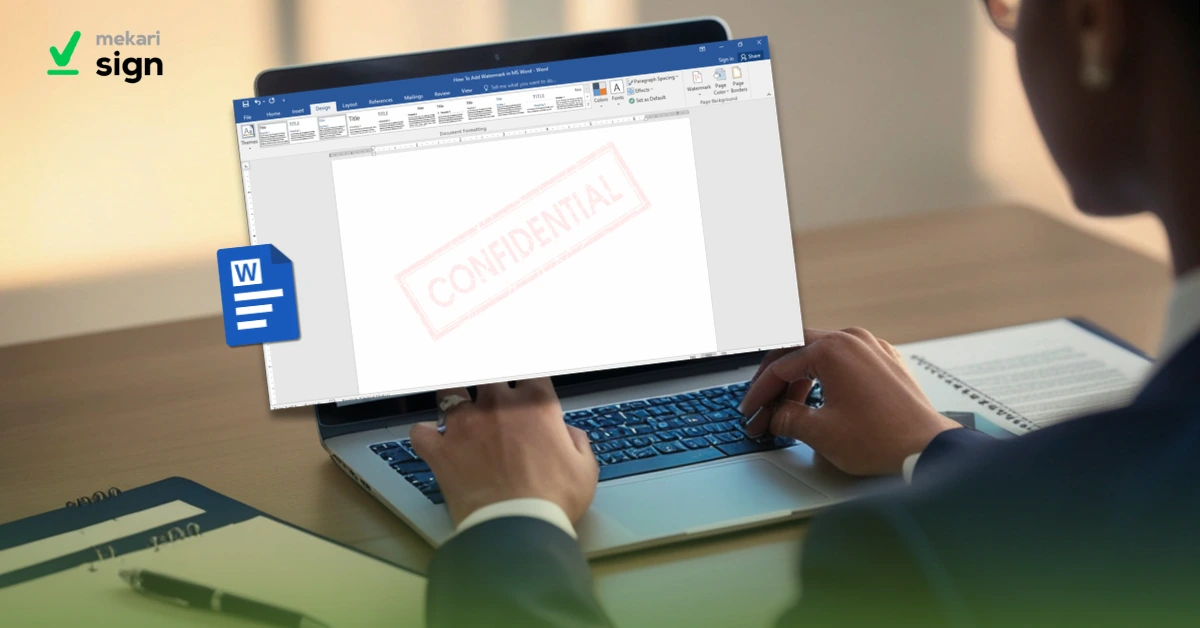
CRI Group (Corporate Research and Investigations) mengungkap terdapat sekitar 12.000 kasus pelanggaran hak kekayaan intelektual yang diajukan setiap tahunnya. Angka ini menunjukkan tingginya risiko dokumen, draf kontrak, bahkan karya tulis Anda untuk digunakan oleh pihak yang tidak bertanggung jawab.
Menambahkan watermark pun menjadi salah satu cara efektif untuk memberi label status dokumen, misalnya “Rahasia”, “Copyright”, atau “Nama Anda” agar hak dokumen Anda tetap aman dan tidak bisa diakui oleh orang lain begitu saja. Artikel ini akan memandu Anda dalam membuat watermark di Word.
Baca Juga: Cara Membuat Stempel di Word, Mudah!
Cara Membuat Watermark di Seluruh Halaman Word
Berikut cara membuat watermark di Word secara instan di seluruh halaman dokumen.
1. Buka dokumen Word yang akan diberi watermark
2. Pada tab Design (atau Page Layout) > pilih Watermark
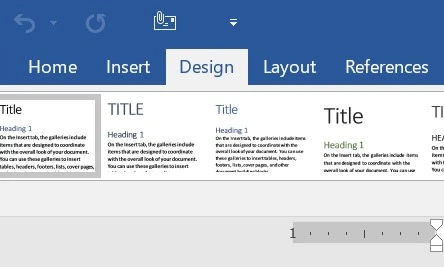
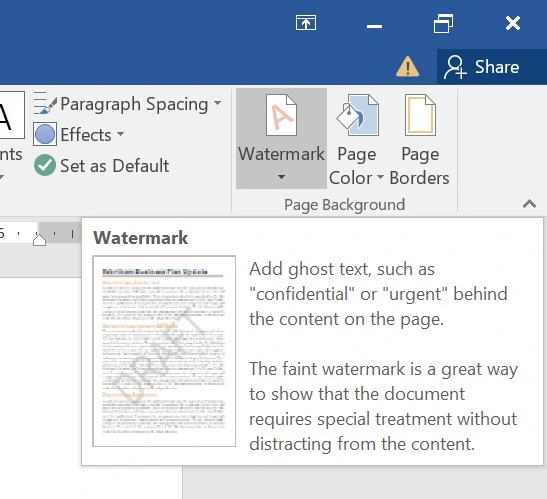
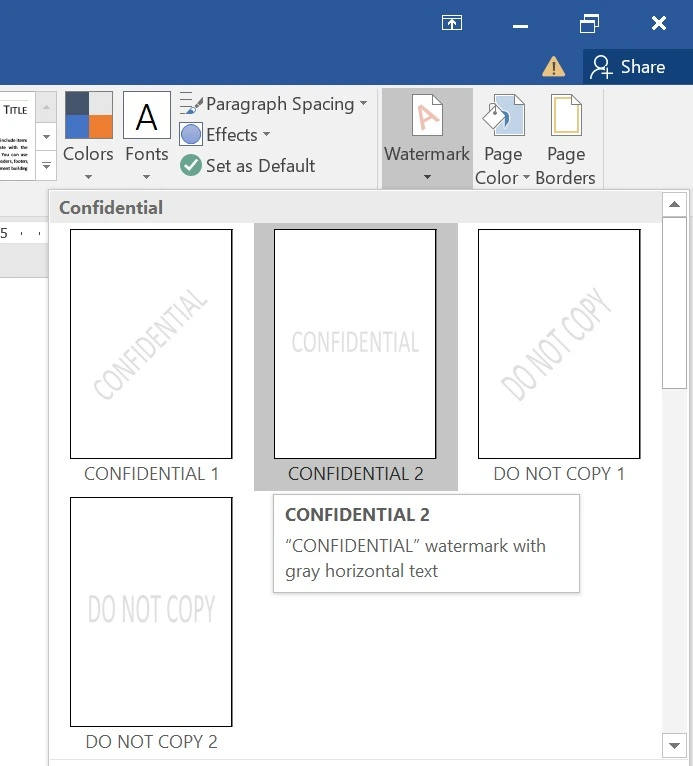
3. Pilih jenis watermark yang Anda mau: Confidential atau Do Not Copy
4. Anda juga bisa membuat watermark dengan teks sendiri: Pilih Custom Watermark > ketik teks pada Text
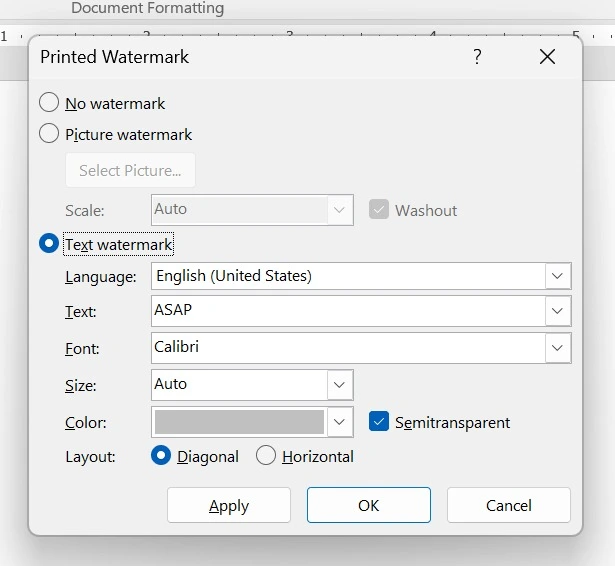
5. Untuk watermark dengan gambar: Pilih Custom Watermark > Picture Watermark > masukkan gambar Anda
Cara Membuat Watermark Full Paper di Word
Anda juga bisa membuat watermark secara full paper agar bisa menutupi latar belakang dokumen seluruhnya dengan format gambar.
1. Pilih Custom Watermark > Picture Watermark
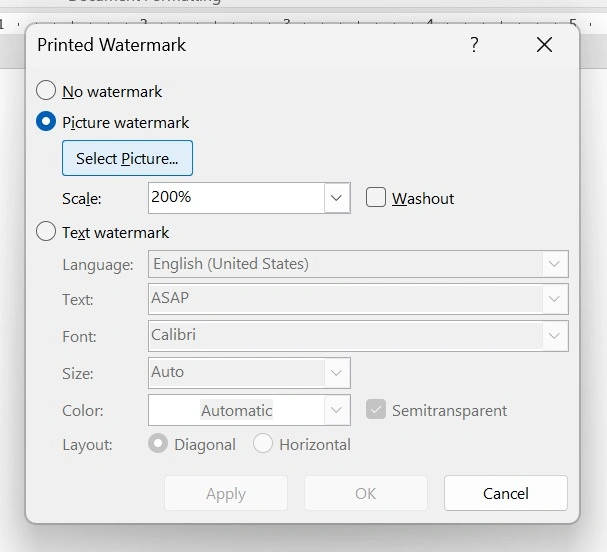
2. Masukkan gambar logo Anda > hilangkan centang pada opsi Washout jika ingin warna lebih tegas
3. Atur Scale menjadi persentase yang lebih besar agar gambar memenuhi kertas
Cara Membuat Watermark di Halaman Tertentu Word
Watermark juga bisa ditambahkan di halaman tertentu pada Word. Berikut cara membuat watermark di Word pada tidak semua halaman atau hanya satu halaman.
1. Arahkan kursor di halaman tempat Anda ingin menaruh watermark
2. Pada tab Design > Watermark
3. Klik kanan pada desain watermark yang Anda pilih > klik Insert at Current Document Position
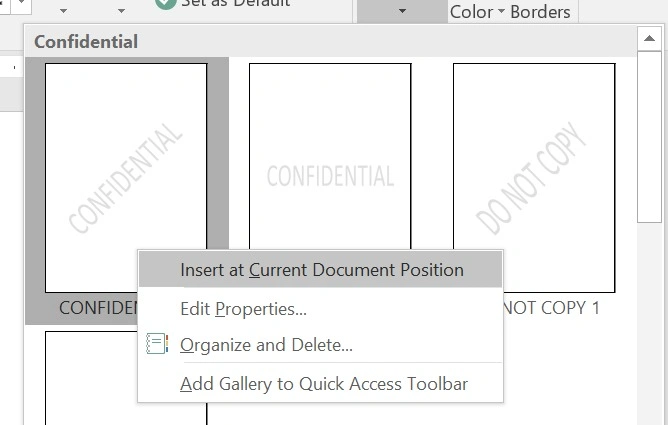
4. Jika watermark muncul di halaman lain: Klik dua kali pada area Header > pilih watermark tersebut > klik Delete pada halaman yang tidak diinginkan
Baca Juga: Cara Membuat Kop Surat di Word yang Profesional
Kini, Anda tidak perlu lagi cemas dokumen Anda disalahgunakan karena sudah paham cara menambahkan watermark di Word untuk melindungi privasi data. Memberi penanda atau hak milik pada dokumen adalah langkah awal yang cerdas dalam menjaga integritas dokumen dari risiko klaim pihak lain. Kunjungi blog Mekari Sign untuk tips dan cara mengelola dokumen lainnya.
Sementara itu, Mekari Sign adalah aplikasi persetujuan dokumen digital sebagai bagian dari ekosistem software terintegrasi Mekari yang menyediakan tanda tangan digital. Melalui fitur tanda tangan elektronik tersertifikasi, e-Meterai resmi, hingga manajemen kontrak, Mekari Sign memastikan setiap proses pengelolaan dokumen Anda berjalan lebih cepat, tetap sah secara hukum, dan sepenuhnya paperless.
Tandatangani dokumen digital Anda melalui Mekari Sign!
Referensi
- Intellectual Property: What do the statistics indicate?. Corporate Research and Investigations (CRI) Group.