







Mengedit file PDF sering dianggap sulit karena sifat dokumennya yang permanen. Mungkin Anda berpikir harus mengonversi format PDF ke format lain terlebih dulu agar bisa diedit. Padahal, saat ini ada banyak cara praktis untuk mengedit PDF di laptop atau smartphone, secara online maupun offline, tanpa perlu repot mengubah formatnya.
Cara Edit File PDF: Laptop, HP, Online, dan Offline
Baik melalui laptop, komputer, maupun smartphone, Anda bisa memilih enam cara edit file PDF berikut setelah mempertimbangkan kelebihan dan kekurangan setiap platform atau aplikasi.
| Platform | Kelebihan | Kekurangan | Cocok Untuk |
| iLovePDF | Menyediakan fitur kelola PDF lengkap (gratis) seperti menggabungkan, mengompres, dan memisahkan file. | Butuh akses berbayar untuk fitur editing lengkap | Umum. PDF yang butuh langsung dikelola lebih lanjut (misalnya: digabungkan, compress, dipisah) |
| Smallpdf | Tampilan sederhana dengan bahasa Indonesia | Fitur edit teks terbatas di versi gratis | Pekerja Kreatif. Pengguna yang butuh hasil edit PDF dalam format lain |
| Canva | Edit teks & visual fleksibel | Gambar transparan butuh akun Canva Pro | Pekerja Kreatif, Karyawan Kantor. Edit layout atau desain PDF |
| MS Word | Aplikasi bawaan Microsoft, familiar, tanpa internet | Layout hasil editing sering berantakan | Umum. Edit teks PDF secara offline dengan singkat |
| The Best PDF | Fitur editing lengkap & gratis | Pilihan font terbatas | Umum. Edit teks PDF online dengan cepat |
| Adobe Acrobat | Standar profesional | Tampilan cukup rumit bagi pemula | Pebisnis. PDF resmi dan hasil scan |
1. iLovePDF
iLovePDF adalah salah satu platform berbasis website untuk mengelola dokumen PDF dan cocok digunakan berbagai kalangan. Begini cara edit di iLovePDF:
- Buka situs iLovePDF https://www.ilovepdf.com/edit-pdf
- Klik Select PDF file
- Pilih file yang akan Anda edit
- Edit PDF sesuai kebutuhan
- Klik Edit PDF > Download PDF
2. Smallpdf
Mirip dengan iLovePDF, Smallpdf merupakan platform favorit untuk mengelola PDF secara online. Cara edit dokumen di Smallpdf sebagai berikut:
- Buka situs Smallpdf https://smallpdf.com/id/edit-pdf
- Klik Pilih File
- Pilih PDF yang ingin Anda edit
- Edit file dengan fitur yang tersedia
- Klik Unduh untuk menyimpan hasil.
- Pilih Selesai > Ekspor Sebagai jika ingin menyimpan hasil dalam format lain.
3. Canva
Salah satu platform desain grafis populer, Canva, juga menyediakan fitur PDF editor untuk Anda yang mungkin terbiasa menggunakan Canva. Berikut caranya:
- Buka Canva pada tautan https://www.canva.com/id_id/pdf-editor/
- Klik Unggah PDF Anda
- Pilih file yang akan diedit
- Edit PDF sesuai yang Anda mau
- Klik Download > Pilih format file hasil edit (File type) > Klik Download
Baca Juga: 7 Cara Menggabungkan File PDF Online dan Offline
4. Microsoft Word
Selain untuk mengolah kata atau memproduksi tulisan, Anda bisa menggunakan aplikasi Word untuk membuka, mengonversi, dan mengedit file PDF secara langsung tanpa perlu koneksi internet. Berikut cara edit file PDF menggunakan Ms Word:
- Masuk ke File > Buka
- Pilih PDF yang akan Anda edit
- Word akan otomatis mengonversi PDF menjadi format yang bisa diedit
- Edit file Anda
- Pilih Save As, ubah tipe file menjadi PDF
5. The Best PDF
The Best PDF merupakan alternatif editor online yang juga menyediakan kemudahan akses kelola PDF tanpa harus login. Berikut cara edit di The Best PDF:
- Buka situs The Best PDF https://thebestpdf.com/edit-pdf
- Klik Upload PDF
- Pilih PDF yang ingin diedit
- Edit file sesuai kebutuhan
- Klik Done > Pilih jenis format file > Download
6. Adobe Acrobat
Selain bisa melakukan verifikasi tanda tangan digital, Adobe Acrobat umumnya digunakan untuk mengelola file PDF secara online. Simak cara edit PDF di Adobe Acrobat:
- Buka situs Adobe Acrobat https://www.adobe.com/id_id/acrobat/online/pdf-editor.html
- Login atau buat akun baru
- Klik Pilih file
- Pilih file yang perlu diedit
- Edit PDF Anda
- Klik Download > Pilih format file > Download PDF
Selain versi web, Anda juga bisa memanfaatkan aplikasi Adobe Acrobat di HP untuk mengedit file PDF hasil scan dengan cara berikut:
- Buka aplikasi Adobe Acrobat
- Buka file PDF hasil scan Anda
- Klik Edit
- Edit file sesuai kebutuhan
- Pilih Menu > Save as > Save
Baca Juga: 5 Cara Mengunci PDF Anti Copy & Edit
Itulah berbagai pilihan cara mengedit file PDF yang bisa Anda gunakan sesuai kebutuhan, mulai dari yang gratis hingga berbayar. Kini, urusan mengubah isi dokumen atau memperbaiki kesalahan pengetikan bukan lagi masalah yang memusingkan.
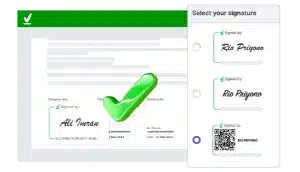
Setelah dokumen Anda selesai diedit dan siap digunakan untuk keperluan bisnis, berikan keamanan tambahan. Bubuhkan tanda tangan digital, QR, atau e-Meterai, atau kelola puluhan dokumen sekaligus melalui Mekari Sign agar proses administrasi digital Anda lebih efisien, sah, dan aman.
Tandatangani dokumen PDF Anda dengan Mekari Sign!