









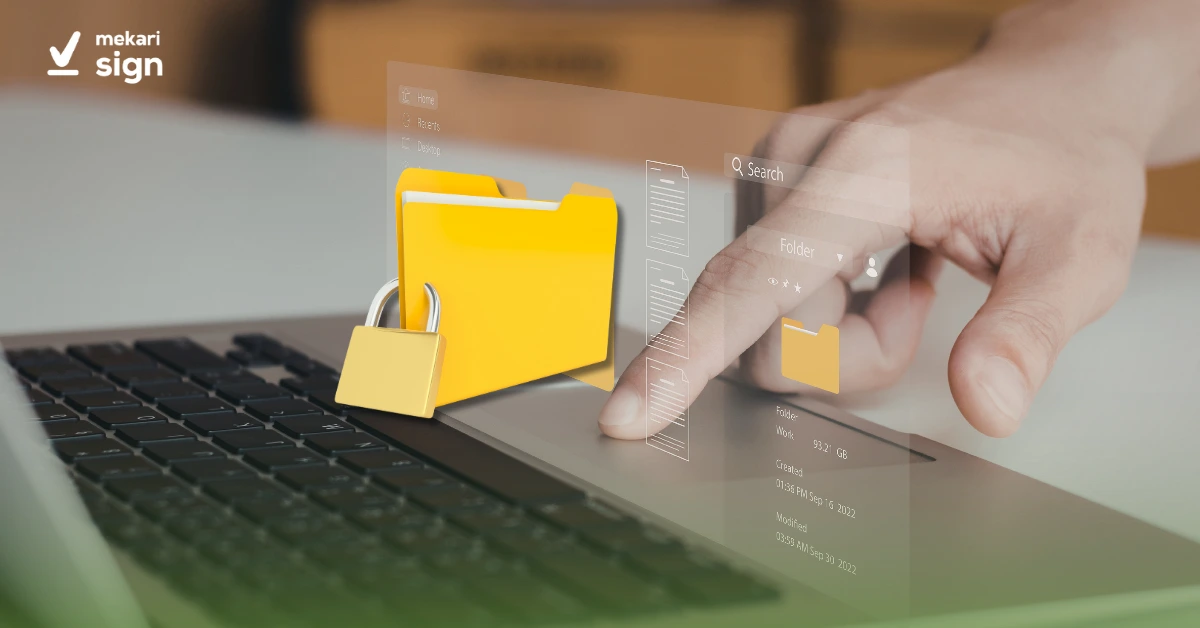
Anda pernah merasa was was saat meminjamkan laptop kerja kepada salah satu tim karena khawatir dokumen atau data pribadi Anda tidak sengaja terbaca? Atau panik saat tidak sengaja meninggalkan komputer dalam keadaan menyala? Ini bukan berarti Anda tidak boleh menyimpan dokumen penting di perangkat kerja, tetapi Anda perlu tetap mengunci folder rahasia.
Artikel ini akan memandu Anda dalam mengunci folder di laptop dan PC, baik melalui fitur bawaan laptop maupun password dengan aplikasi tambahan.
Cara Mengunci Folder di Laptop Tanpa Aplikasi
Windows menyediakan fitur bawaan untuk melindungi folder Anda. Fitur ini bisa langsung dioperasikan tanpa perlu mengunduh software tambahan.
1. Kunci Folder dengan Fitur Enkripsi Windows
Bagi pengguna Windows, Anda bisa mengunci langsung folder menggunakan fitur Properties tanpa perlu mengunduh software baru. Dengan fitur Properties, folder akan terenkripsi dan hanya akun pengguna Anda yang bisa mengaksesnya.
- Pilih folder yang ingin Anda kunci
- Klik kanan pada folder tersebut > pilih Properties
- Tab General > klik Advanced
- Centang opsi Encrypt contents to secure data > klik OK
Baca Juga: Cyber Security: Cara Aman Lindungi Data
Cara Mengunci Folder di PC dengan Password
Anda juga bisa mengaktifkan penggunaan kata sandi saat folder di klik dengan cara ini:
1. Kunci Folder dengan WinRAR di Windows
Cukup populer sebagai aplikasi pengarsip atau pengompres file menjadi RAR atau ZIP, WinRAR juga bisa digunakan untuk mengunci folder.
- Unduh aplikasi WinRAR secara gratis (jika belum)
- Klik kanan pada folder yang akan Anda kunci > pilih Add to archive
- Pilih Set password > ketik password yang Anda mau pada Enter password dan Reenter password for verification
- Klik OK
- Hapus folder asli Anda untuk menyisakan folder RAR yang telah terkunci
2. Kunci Folder dengan Disk Utility Mac & iMac
Pada perangkat Apple, folder dikunci dengan cara mengubahnya menjadi file gambar (.dmg) yang akan diproteksi oleh password. Cara ini berlaku untuk Macbook dan iMac.
- Buka Disk Utility melalui Spotlight dengan klik Cmd + Space
- Klik File > New Image > Image from Folder
- Pilih folder yang ingin dikunci, lalu pilih 128-bit AES encryption pada Encryption
- Buat password Anda, pilih format read/write agar folder masih bisa ditambah isi file
- Klik Save
Tips dalam Mengunci Folder di Laptop dan PC
Agar keamanan dokumen semakin maksimal, perhatikan tips berikut dalam mengunci folder di laptop dan komputer.
- Jika dokumen penting Anda mencakup Word atau PDF, kunci langsung dokumen pada aplikasi MS Word atau melalui platform pengunci PDF
- Buat password yang kuat (kombinasi huruf, angka, simbol) dan hindari penggunaan tanggal lahir
- Tetap backup folder di cloud storage yang terenkripsi
- Selalu perbarui sistem Windows atau macOS Anda
Baca Juga: 16 Cara Menjaga Dokumen Fisik & Digital
Sekarang Anda tidak perlu lagi takut saat harus meminjamkan perangkat atau meninggalkan komputer di kantor. Dengan menerapkan metode penguncian folder yang tepat, seluruh dokumen rahasia dan data pribadi Anda akan tetap aman di balik perlindungan sandi. Keamanan data yang terjaga bukan hanya melindungi privasi, tetapi juga menunjukkan profesionalisme Anda dalam mengelola informasi penting.
Sementara itu, Mekari Sign juga bisa Anda manfaatkan sebagai solusi manajemen dokumen. Melalui fitur tanda tangan elektronik, e-Meterai, hingga manajemen kontrak, setiap proses pengelolaan dokumen Anda dari awal sampai akhir akan berjalan lebih cepat, tetap sah, dan sepenuhnya paperless. Kunjungi juga blog Mekari Sign untuk tips dan cara mengelola dokumen lainnya.
Kelola dokumen digital Anda dengan Mekari Sign!