









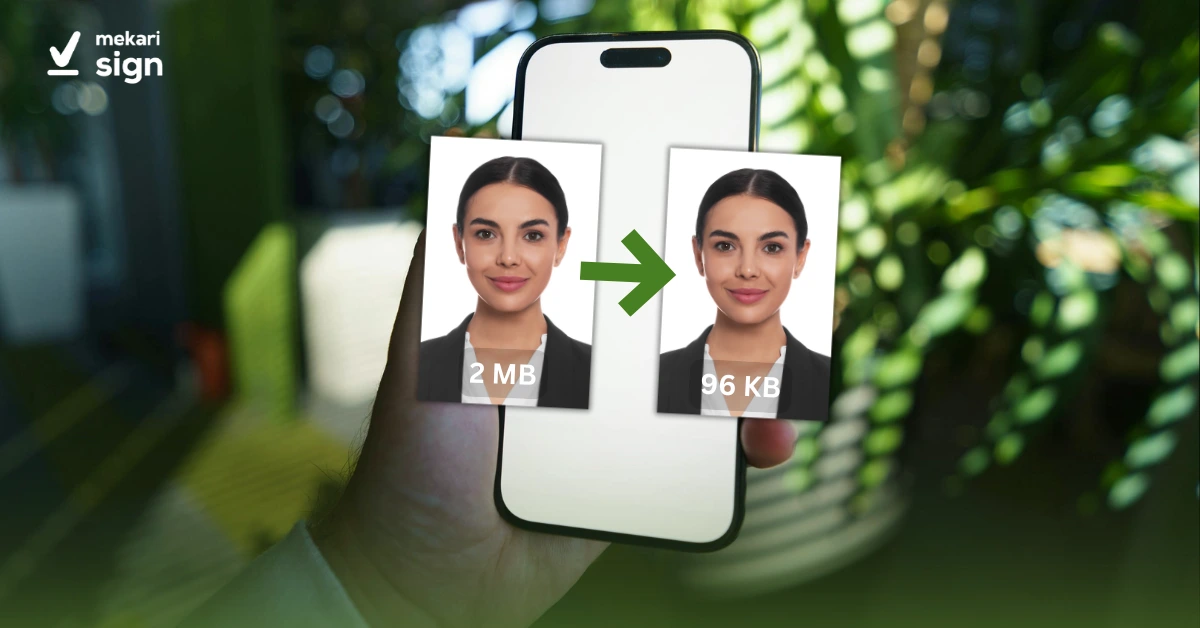
Apakah Anda sedang mencari cara mengecilkan ukuran foto untuk keperluan suatu dokumen? Misalnya karena hasil scan dokumen yang terlalu besar atau untuk mengompres gambar yang akan dimasukkan ke PDF? Anda sudah datang ke tempat yang tepat!
Melalui artikel ini, kami akan membagikan cara kompres gambar dari HP (Android dan iOS), komputer/laptop, serta secara online yang terbukti bisa mengecilkan gambar dengan mudah. Dengan kelebihan dan kekurangan masing-masing, Anda tinggal memilih cara mana yang paling sesuai.
Cara Kompres Foto Secara Online
1. TinyPNG
- Buka website TinyPNG di https://tinypng.com/
- Kemudian, klik kotak untuk mengupload gambar yang akan dikompres. Anda juga bisa melakukan drag and drop gambar langsung ke kotak tersebut. Jumlah gambar yang bisa Anda upload adalah 20 gambar dan maksimal berukuran 5 MB.
- Kemudian, tunggu beberapa detik hingga gambar selesai dikompres. Bila sudah, Anda tinggal klik download.
| Kelebihan | Kekurangan |
| Memiliki ukuran kompresi yang baik | Terbatas pada ukuran file maksimal 5 MB dan 20 gambar |
| Tanpa iklan promosi |
2. CompressJPEG
- Kunjungi website CompressJPEG di https://compressjpeg.com/id/
- Selanjutnya, pilih tab sesuai format gambar yang akan Anda kompress. Misalnya, gambar format JPEG berarti pilih tab JPEG juga.
- Lalu, klik UNGGAH FILE dan pilih gambar di perangkat Anda.
- Terakhir, kompress akan berjalan otomatis. Bila sudah selesai, klik Unduh untuk menyimpan gambar tersebut.
| Kelebihan | Kekurangan |
| Ada opsi bahasa Indonesia, memudahkan pengguna yang mungkin kurang paham bahasa Inggris | User harus memilih tab format file secara manual sebelum mengunggah |
| Hasil compress berupa zip yang harus diekstrak |
3. iLoveIMG
- Kunjungi situs iLoveIMG di https://www.iloveimg.com/compress-image/compress-jpg
- Klik Select Images untuk memilih gambar yang hendak dikompres
- Tunggu beberapa saat agar proses kompres selesai. Jika sudah, Anda bisa langsung mengunduhnya.
| Kelebihan | Kekurangan |
| Bisa langsung mengambil file dari Google Drive atau Dropbox | Hasil terkadang kurang optimal |
| Tersedia fitur konversi, crop, dan resize dalam satu platform |
4. IMG2GO
- Buka website IMG2GO di https://www.img2go.com/id/ubah-ukuran-gambar
- Klik Pilih file untuk memilih file gambar dari perangkat Anda
- Lalu, klik MULAI dan proses kompres akan berjalan
- Bila sudah, gambar akan terdownload otomatis atau Anda juga bisa klik
| Kelebihan | Kekurangan |
| Bisa langsung mengambil file dari link URL, Google Drive, OneDrive, atau Dropbox | User tidak bisa langsung mengkompres karena harus memilih ukuran gambar dulu |
| Langsung tersedia dalam bahasa Indonesia | Ada batasan penggunaan berdasarkan durasi proses kompres |
Baca juga: 7 Cara Mengubah Foto Menjadi Dokumen
Cara Kompres Foto di Android
1. Aplikasi Photo & Picture Resizer
- Install aplikasi Photo & Picture Resizer melalui Play Store Anda
- Buka aplikasinya, lalu klik Select photos untuk memilih gambar di HP Anda.
- Bila gambar sudah terpilih, klik ikon panah berjumlah empat di kanan atas.
- Anda akan dihadapkan pada pilihan dimensi gambar dan pilih saja sesuai kebutuhan.
- Selesai! Setelah memilih dimensi, gambar yang sudah dikecilkan akan otomatis tersimpan di HP Anda.
| Kelebihan | Kekurangan |
| User bisa memilih ukuran untuk hasil kompres | Iklan pop up sering muncul secara acak |
| Bisa memproses banyak gambar sekaligus | Tampilan menu bisa membingungkan pemula |
2. Aplikasi Photo Compress & Resize
- Download aplikasi Photo Compress & Resize di Play Store Anda
- Kemudian, buka aplikasi dan pilih COMPRESS PHOTOS
- Lalu, Anda akan dihadapkan pada beberapa pengaturan. Atur saja sesuai kebutuhan Anda, bila sudah klik START COMPRESSING
| Kelebihan | Kekurangan |
| Bisa menghapus informasi lokasi dan tanggal foto sebelum kompres | Hanya bisa mengkompres foto tanpa proses edit |
| Tampilan aplikasi lebih sederhana | Notifikasi aplikasi sering berbunyi jika tidak dinonaktifkan |
Cara Mengecilkan Ukuran Foto di iOS
1. Aplikasi Compress Photos & Pictures
- Install aplikasi Compress Photos & Pictures.
- Lalu, buka aplikasi, kemudian pilih Select Photos to Compress.
- Pilih gambar yang akan Anda kompres dan klik Next.
- Atur pengaturan kompres sesuai keinginan Anda. Jika sudah, klik Compress untuk memulai proses pengecilan gambar.
- Selesai! Gambar akan otomatis tersimpan di galeri Anda.
| Kelebihan | Kekurangan |
| User bisa mengatur kualitas dan ukuran kompres | Perlu versi premium untuk akses lebih |
| Ada pilihan untuk menghapus foto asli (sebelum kompres) | Ada iklan pop up yang harus ditonton untuk menyimpan hasil kompres |
2. Aplikasi Image Size
- Unduh aplikasi Image Size di App Store.
- Buka aplikasi dan klik bagian kiri atas aplikasi untuk memilih gambar.
- Atur ukuran gambar sesuai kebutuhan Anda.
- Jika sudah, klik ikon download dan gambar akan otomatis tersimpan di galeri Anda.
| Kelebihan | Kekurangan |
| User bisa mengatur bagian foto yang ingin dikompres | Ada iklan pop up yang sering muncul secara acak |
| Ukuran foto hasil kompres langsung terlihat | Tampilan menu bisa membingungkan untuk pemula |
Cara Kompres Foto di Laptop atau Komputer
1. Paint
- Buka aplikasi Paint di komputer.
- Klik File > Open untuk memilih gambar yang akan dikompres.
- Kemudian, pilih opsi Home dan klik Resize.
- Tentukan presentasi piksel sesuai kebutuhan Anda.
- Jika sudah, klik OK. Selesai!
| Kelebihan | Kekurangan |
| Merupakan aplikasi bawaan, bisa langsung digunakan | Hasil seringkali pecah atau sedikit buram |
| Mudah digunakan | Tidak mendukung batch processing, hanya bisa mengkompres foto satu per satu |
2. Adobe Photoshop
- Buka Adobe Photoshop. Klik Menu, lalu pilih Image Size.
- Selanjutnya, buka gambar yang akan Anda kompres, lalu klik Image dan Image Size.
- Pilih ukuran gambar sesuai kebutuhan pada opsi Fit to dan klik OK
- Kemudian, atur ukuran gambar melalui Weight dan Height. Jika sudah, klik OK
- Terakhir, klik Save.
| Kelebihan | Kekurangan |
| Hasil kompresi sangat baik | Cenderung sulit digunakan bagi pemula |
| User bisa mengatur resolusi atau kualitas gambar | Perlu Adobe versi berbayar |
3. Image Resizer for Windows
- Download dan install aplikasi Image Resizer for Windows di https://docs.microsoft.com/en-us/windows/powertoys/
- Klik kanan pada gambar yang akan Anda kompres, lalu pilih Resize pictures.
- Kemudian, pilih ukuran gambar yang dibutuhkan, seperti Small, High, Large, Phone, dan semacamnya.
- Jika sudah, klik Resize.
- Gambar akan otomatis dikompres dan tersimpan di folder yang sama.
| Kelebihan | Kekurangan |
| Tidak perlu aplikasi | User perlu mengunduh paket Microsoft PowerToys |
| User bisa mengkompres banyak foto sekaligus | Hanya bisa mengubah ukuran tanpa bisa edit atau crop foto |
Baca Juga: Cara Scan Tanda Tangan di HP
Itulah tadi penjelasan cara mengecilkan gambar untuk keperluan dokumen dengan mudah di berbagai perangkat dari Mekari Sign. Sekarang, Anda tak perlu pusing bila scan dokumen berukuran terlalu besar, kan?
Selain mengecilkan gambar untuk dokumen, Anda juga bisa menambahkan tanda tangan digital ke dokumen tersebut, lho! Melalui penyedia resmi seperti Mekari Sign, Anda bisa membubuhkan tanda tangan elektronik atau e-Meterai yang sah secara hukum sekaligus dalam satu platform yang sama.