










Pernahkah Anda merasa lelah karena harus menyatukan puluhan dokumen secara manual dengan copy paste satu per satu? Selain membuang waktu, cara manual ini sering membuat format tulisan menjadi berantakan. Padahal, ada cara yang lebih praktis untuk menyatukan file laporan, skripsi, atau kontrak bisnis Anda hanya dengan beberapa klik.
Cara Menggabungkan File Word dengan Fitur Object
File bisa digabungkan secara langsung dengan fitur Object di aplikasi Word.
- Buka dokumen Word yang akan menjadi file pertama
- Pindah ke akhir kalimat di halaman paling akhir file Anda
- Klik CTRL + Enter untuk membuat halaman baru
- Pilih tab Insert > grup Text > klik tanda panah kecil di ikon Object > pilih Text from File
- Pilih dokumen Anda > klik Insert
Baca Juga: Apa Beda Format DOC dan DOCX di Word?
Cara Menggabungkan File Word dengan Copy Paste Manual
Selain menggunakan fitur Object, file Word bisa digabungkan dengan cara manual melalui copy isi dokumen baru lalu paste ke dokumen lama.
- Buka dokumen Word yang menjadi dokumen utama
- Di tab lain, buka dokumen Word kedua yang ingin digabungkan
- Klik CTRL + A untuk memblok seluruh isi dokumen yang ingin digabungkan, lalu tekan CTRL + C untuk menyalin (copy)
- Beralih ke dokumen utama, arahkan kursor ke halaman yang diinginkan untuk paste, dan tekan CTRL + V untuk tempel isi dokumen (paste)
- Jika format berantakan akibat font yang tidak sesuai atau hal lain, klik kanan di lokasi paste dan pilih Paste Special agar tata letak rapi
Cara Menggabungkan File Word menggunakan Aplikasi Lain
Anda juga bisa menggabungkan file Word melalui platform lain secara online yang bisa diakses dari Chrome, Google, atau Safari.
1. Gabung File Word dengan pdfFiller
Anda juga bisa menggunakan pdfFiller untuk menggabungkan beberapa file Word menjadi satu. pdfFiller merupakan platform berbasis cloud untuk mengelola berbagai format dokumen.
1. Buka situs pdfFiller https://www.pdffiller.com/en/functionality/merge-word-and-save.htm
2. Klik Select from Device
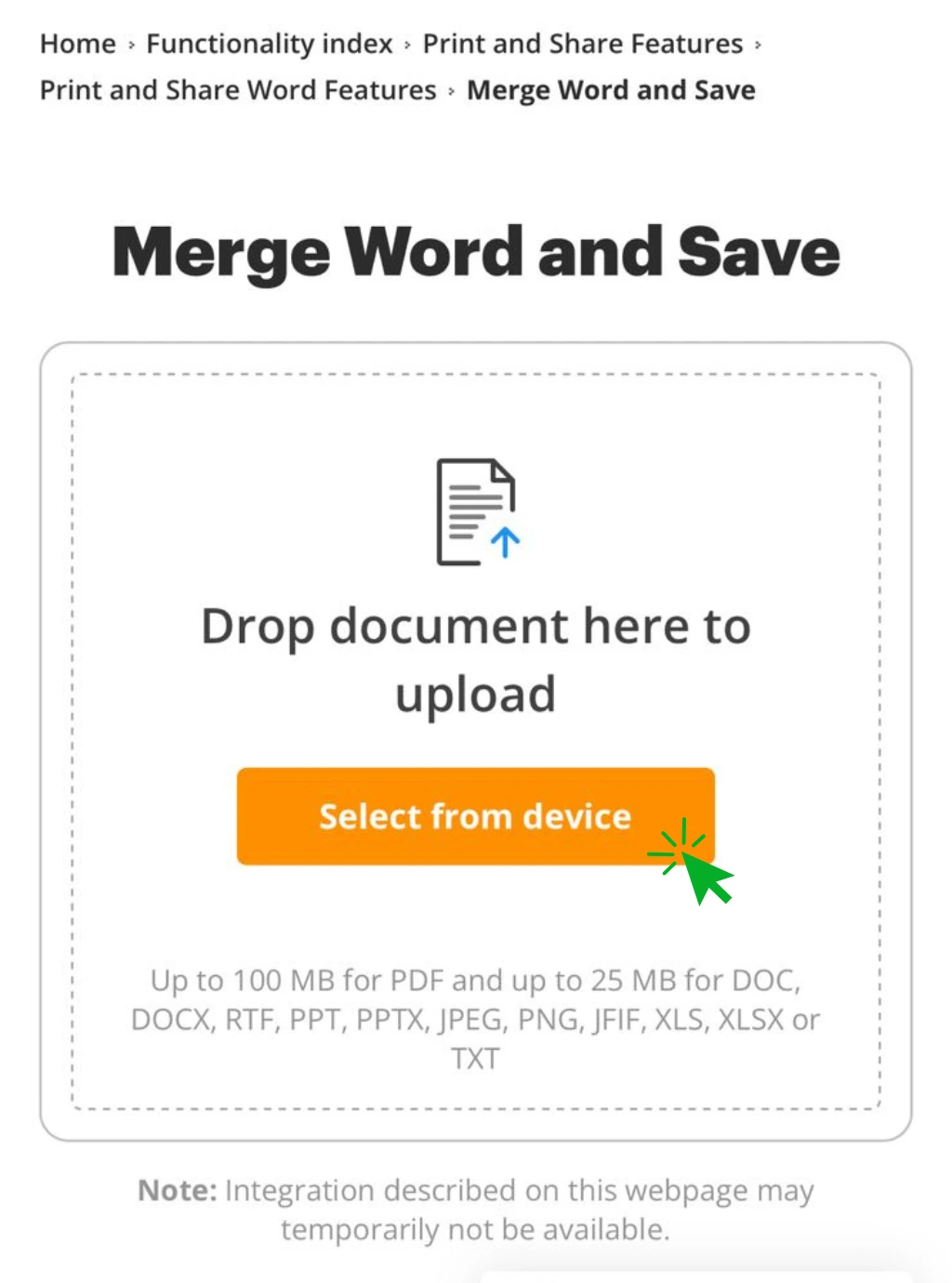 3. Pilih file Word yang akan Anda gabungkan
4. Jika perlu, atur urutan file dengan menggeser ikon bulat di samping ikon Word
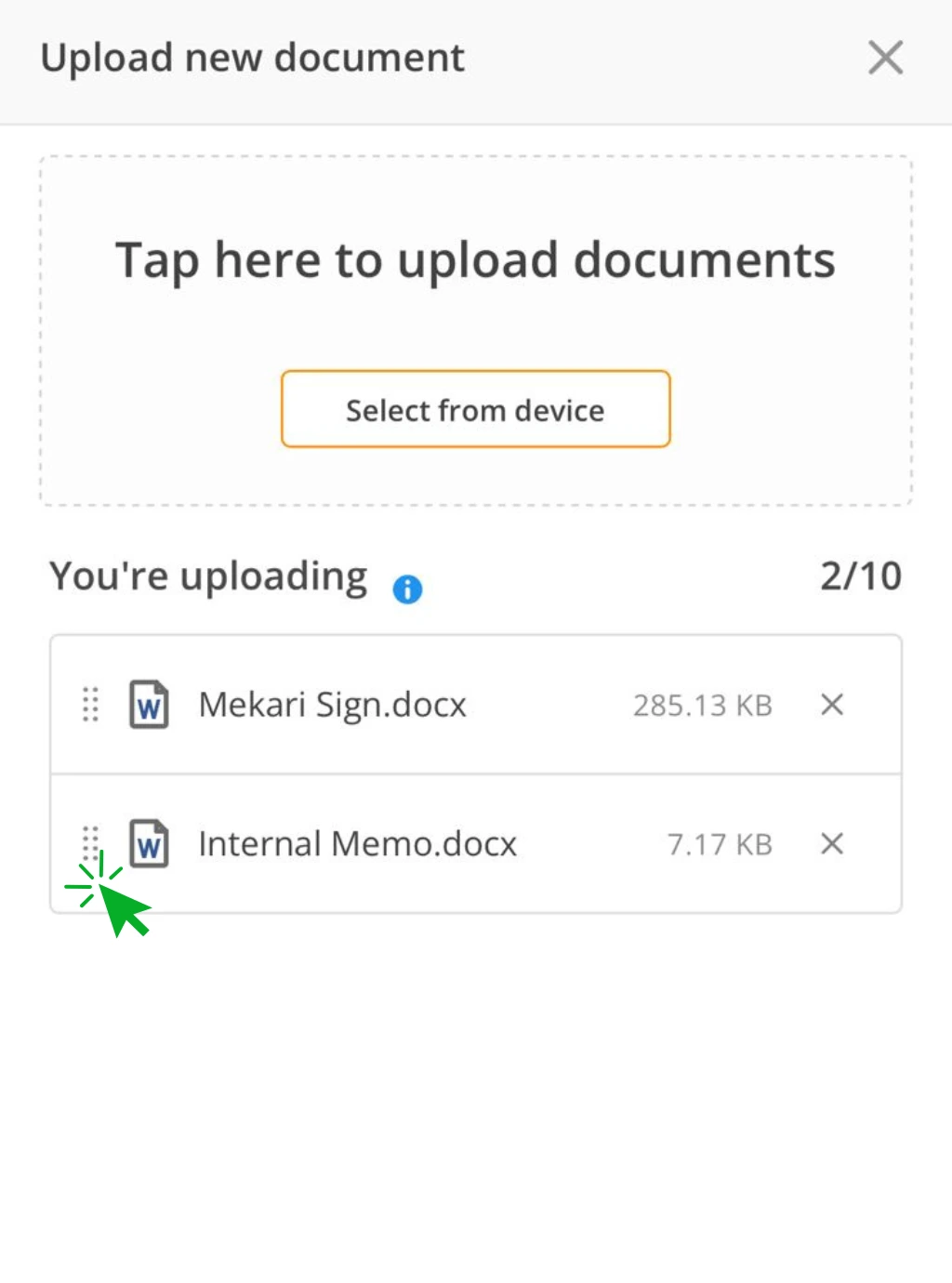
5. Klik Merge
2. Gabung File Word dengan DocSoSo
DocSoSo adalah platform gratis pengelola berbagai format dokumen seperti Word, Excel, PowerPoint, PDF, bahkan gambar. Platform ini masih dalam tahap pengembangan, tapi cukup membantu jika Anda hanya akan menggabungkan dokumen Word biasa atau tidak bersifat sensitif.
1. Buka situs DocSoSo http://www.docsoso.com/word/combine-word.aspx
2. Pilih Select Files
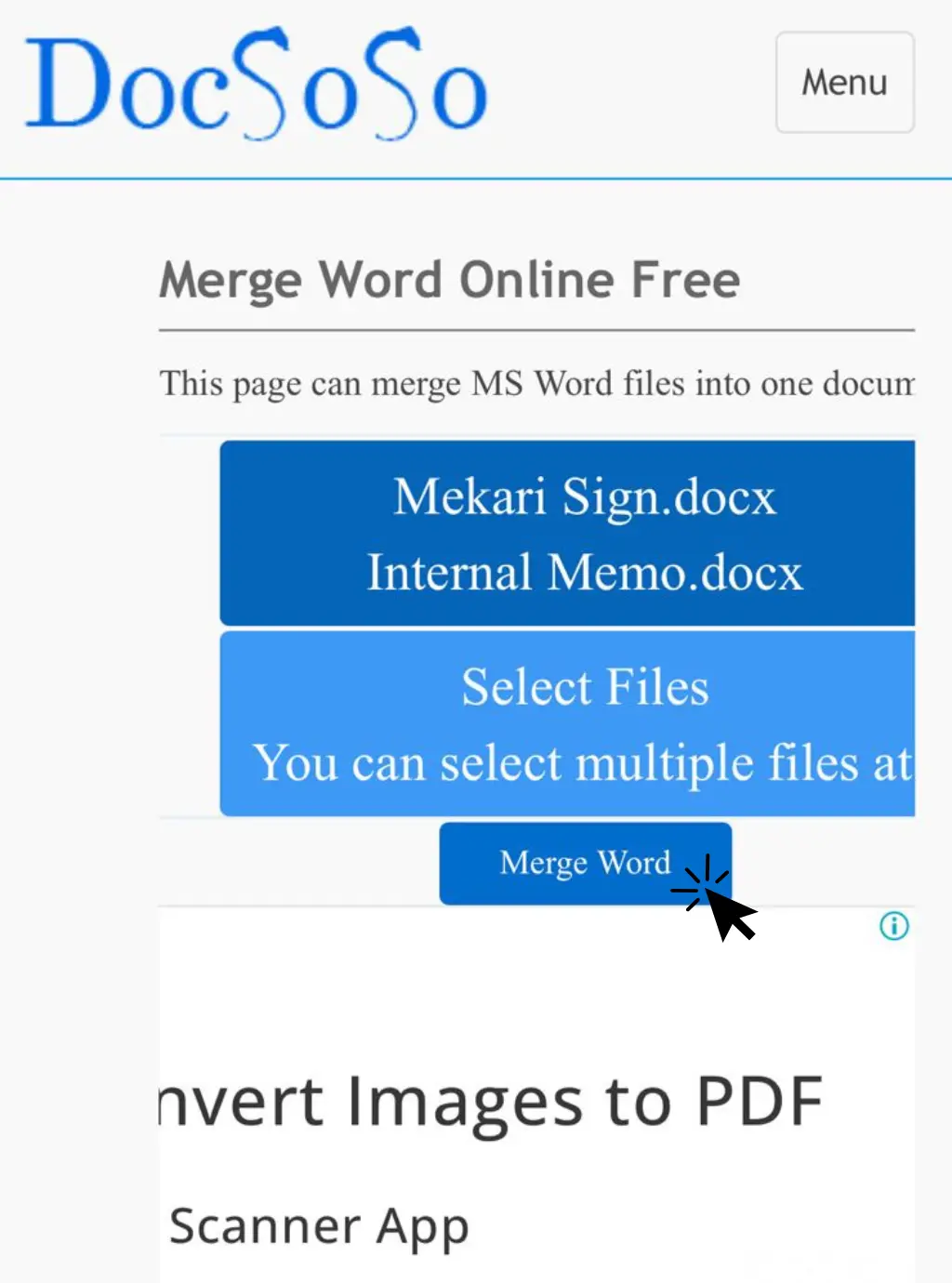
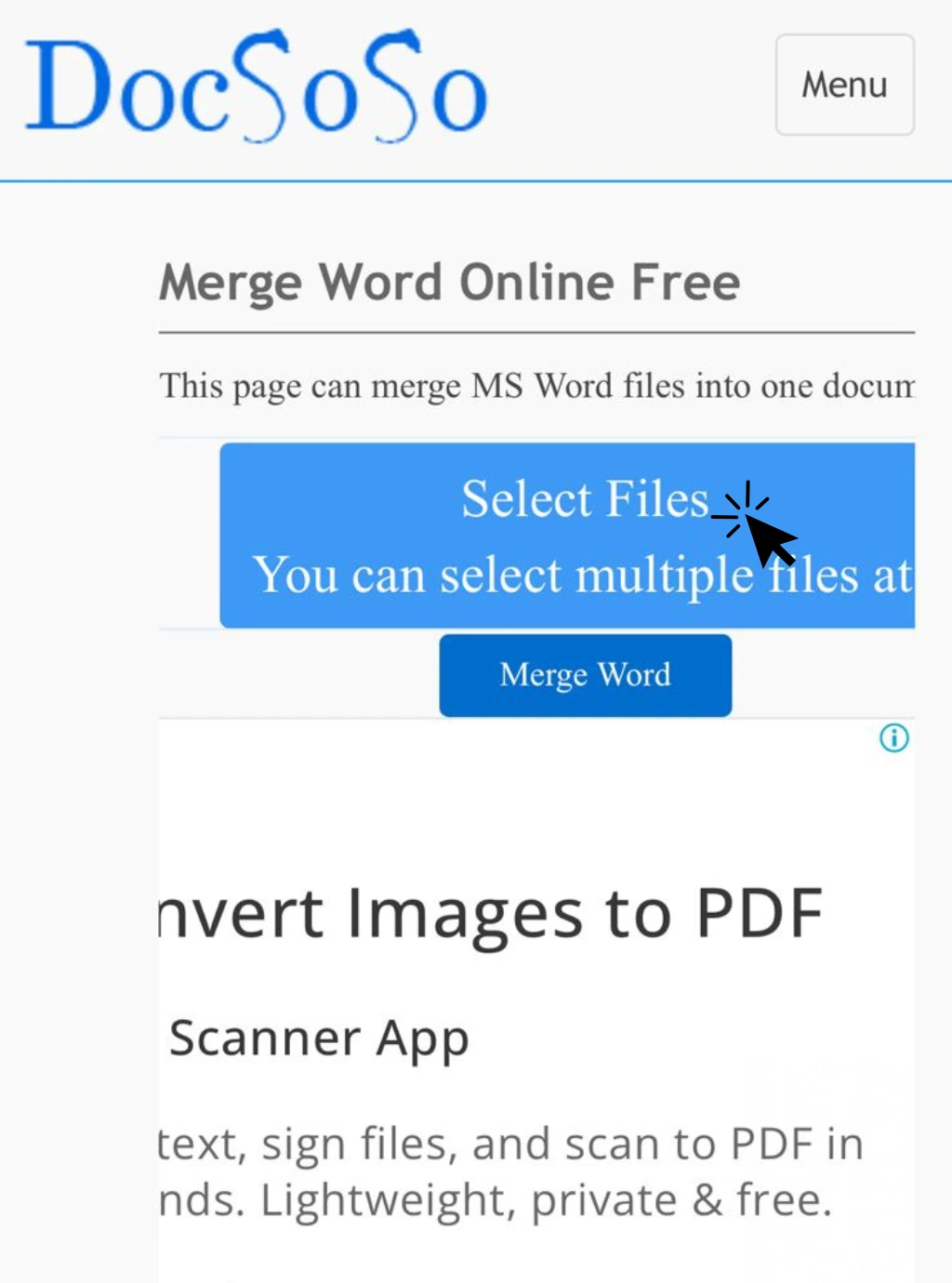 3. Pilih file Word yang ingin Anda gabungkan sesuai urutan
4. Klik Merge Word
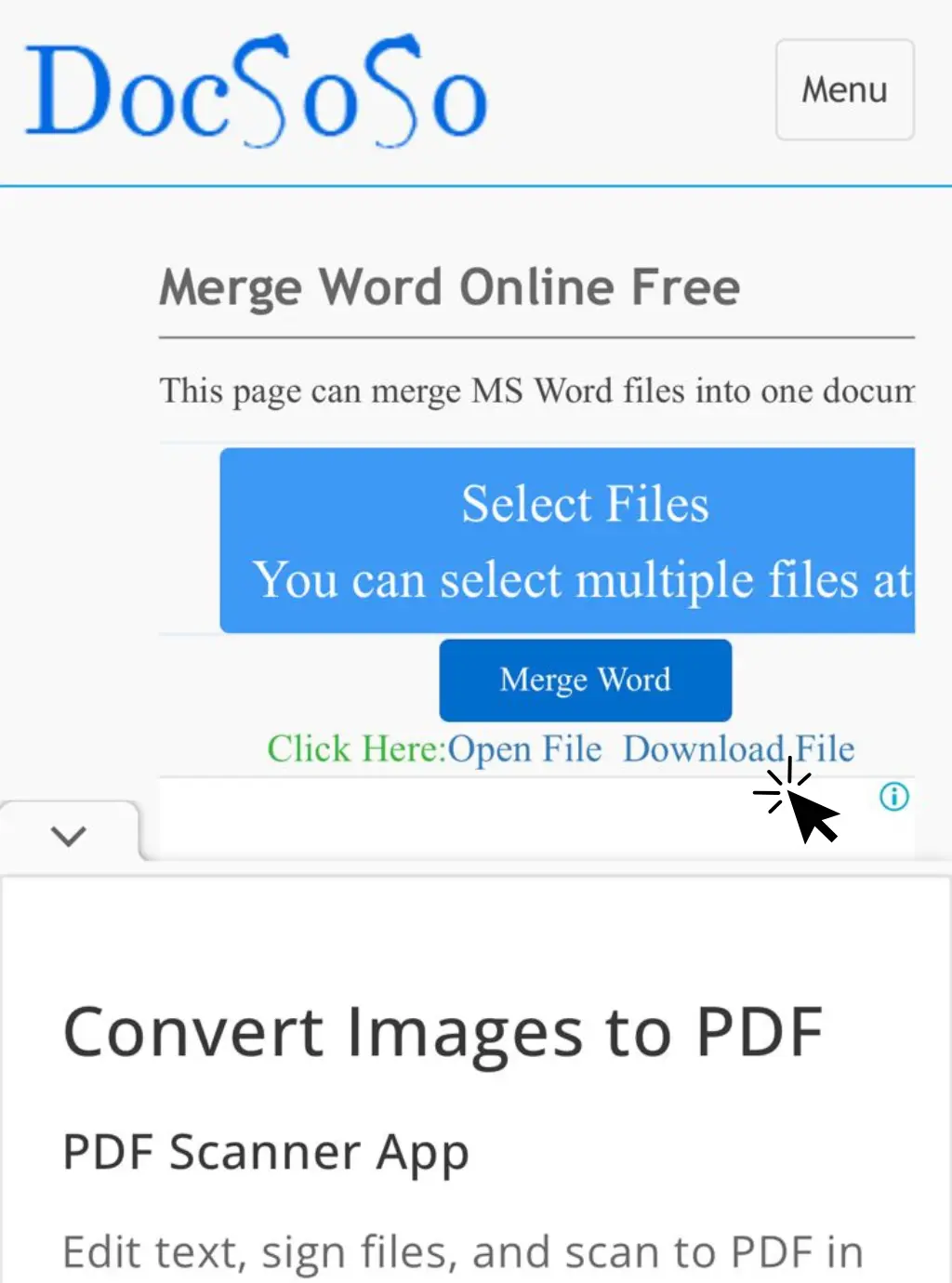
5. Pilih Download File
Tips dalam Menggabungkan File Word
Agar hasil penggabungan dokumen tidak berantakan, perhatikan beberapa tips praktis ini:
- Gunakan aplikasi MS Word untuk menggabungkan dokumen yang penting atau bersifat rahasia agar keamanan data lebih terjaga
- Samakan format tulisan, font, ukuran, hingga pengaturan heading di seluruh file agar tampilan akhir dokumen tidak berantakan
- Periksa kembali penomoran halaman di bagian Header dan Footer
- Gunakan fitur Save As setelah menggabungkan file untuk menjaga file asli tetap utuh sebagai cadangan
Baca Juga: Cara Membuat Stempel Digital di Word
Itulah cara menggabungkan berbagai file Word menjadi satu di laptop dengan aplikasi dan di HP melalui platform gratis. Dengan penyusunan isi file yang baik, produktivitas Anda bisa terbantu dan lebih terstruktur. Kunjungi blog Mekari Sign untuk tips dan cara mengelola dokumen lainnya.
Sementara itu, Mekari Sign juga bisa Anda manfaatkan sebagai solusi manajemen dokumen. Melalui fitur tanda tangan elektronik, e-Meterai, hingga manajemen kontrak, setiap proses pengelolaan dokumen Anda dari awal sampai akhir akan berjalan lebih cepat, tetap sah, dan sepenuhnya paperless.
Kelola dokumen digital Anda melalui Mekari Sign!