









Berbagai dokumen saat ini seringkali dikirim atau dibuat dalam bentuk digital, termasuk tanda tangan sebagai salah satu elemen pelengkap dokumen. Scan tanda tangan pun menjadi salah satu cara yang bisa Anda lakukan untuk membuat tanda tangan digital yang praktis, mengingat hasil scan bisa langsung dibubuhkan pada dokumen. Anda pun tidak perlu khawatir ingin scan di mana karena hal itu bisa dilakukan di HP.
Cara Scan Tanda Tangan di Android
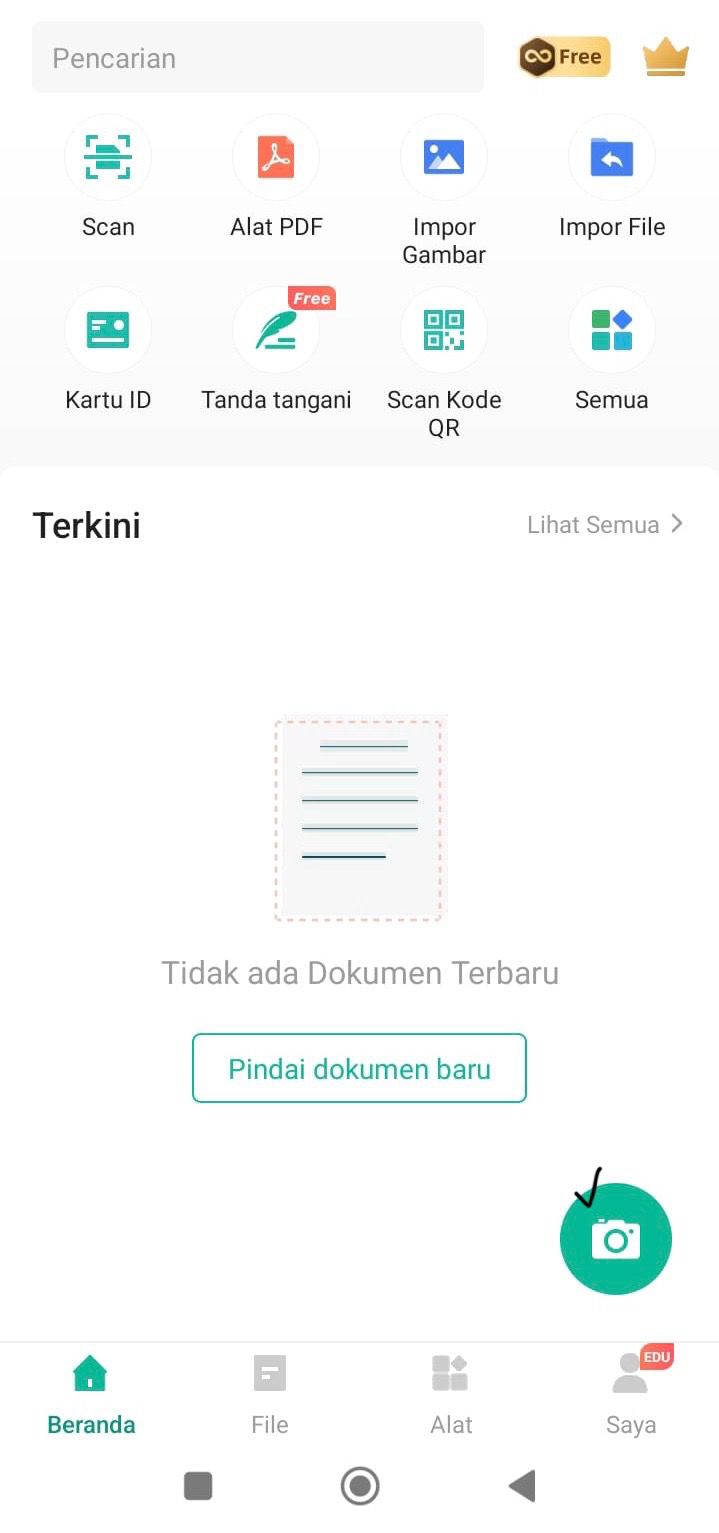
Jika Anda menggunakan android, unduh aplikasi pendukung di Play Store untuk memindai tanda tangan.
1. Unduh aplikasi Camscanner
2. Buka aplikasi, lalu klik ikon kamera
3. Ambil foto tanda tangan Anda
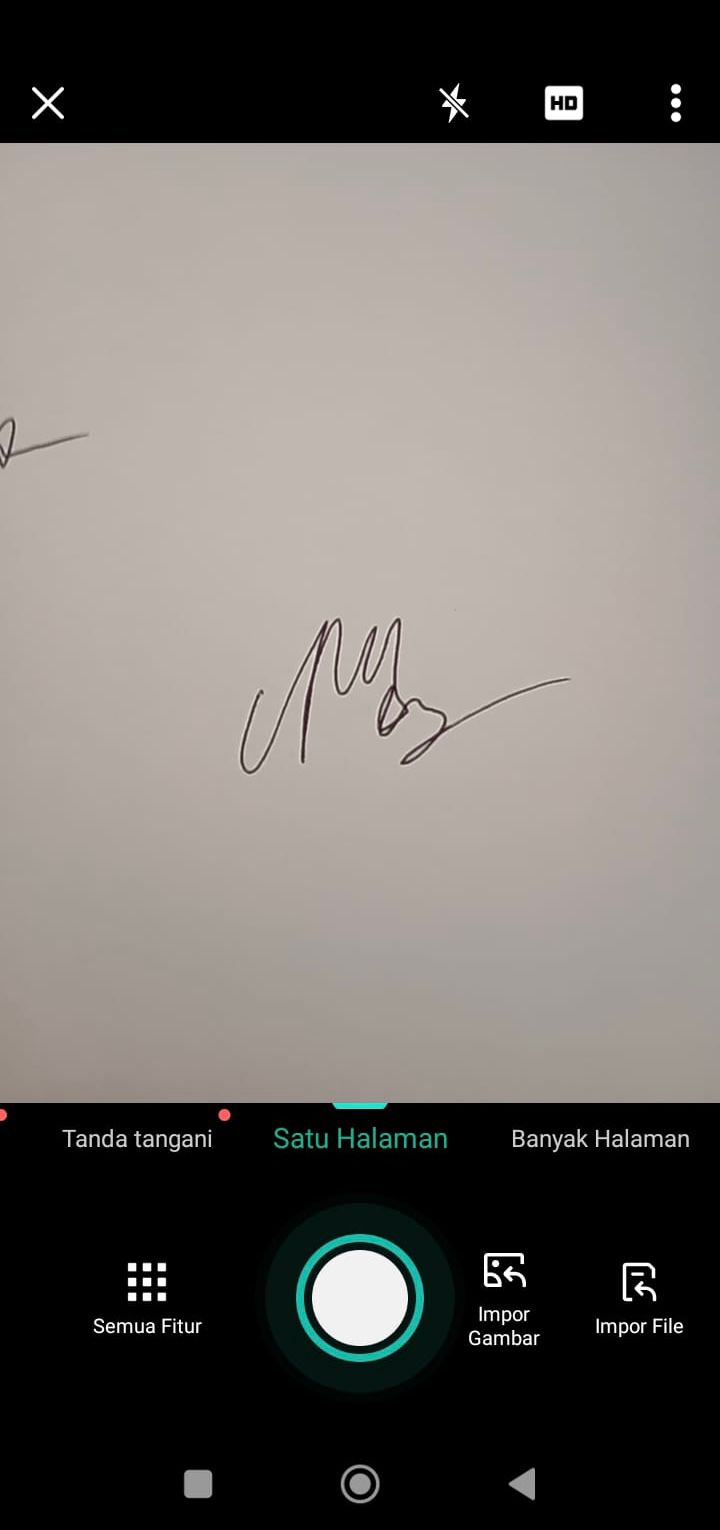
4. Crop hasil foto sesuai tanda tangan > pilih Berikutnya
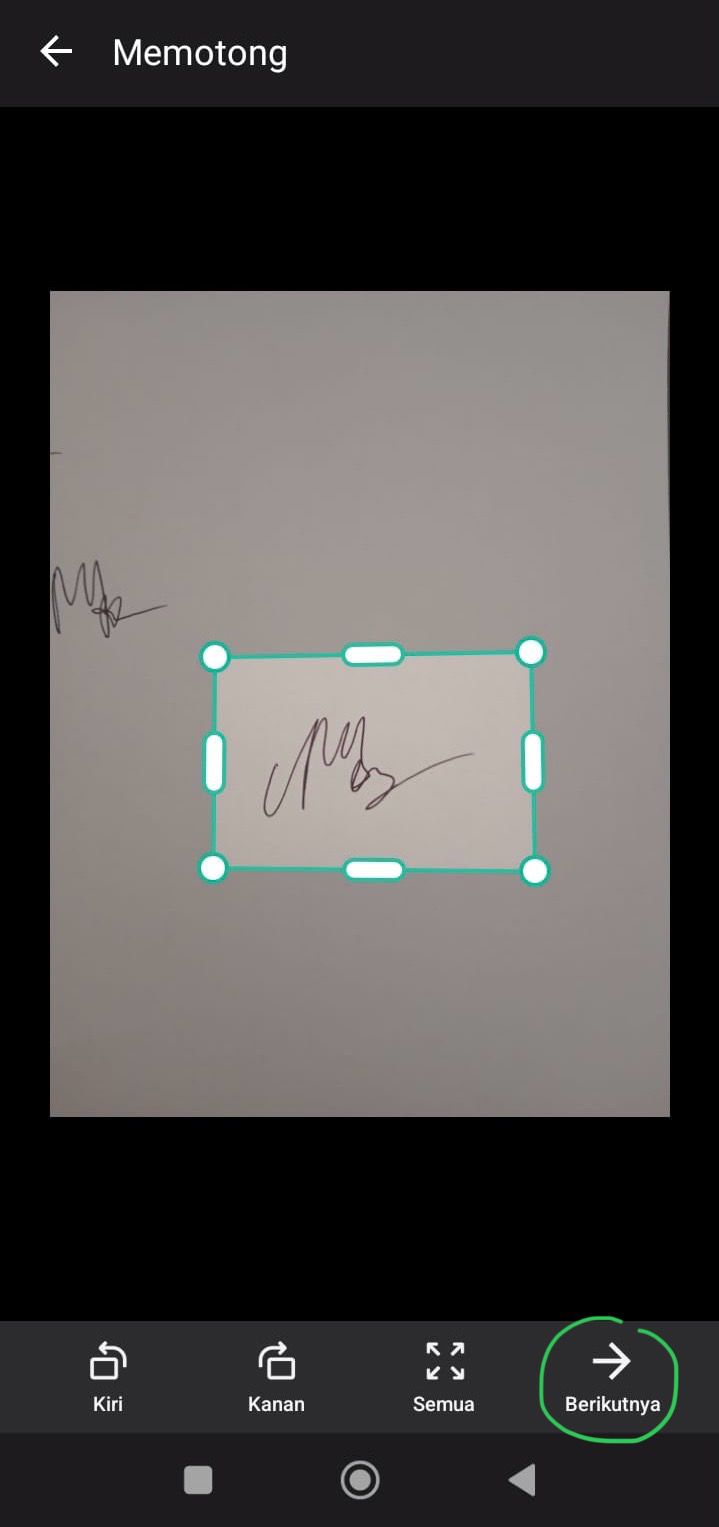
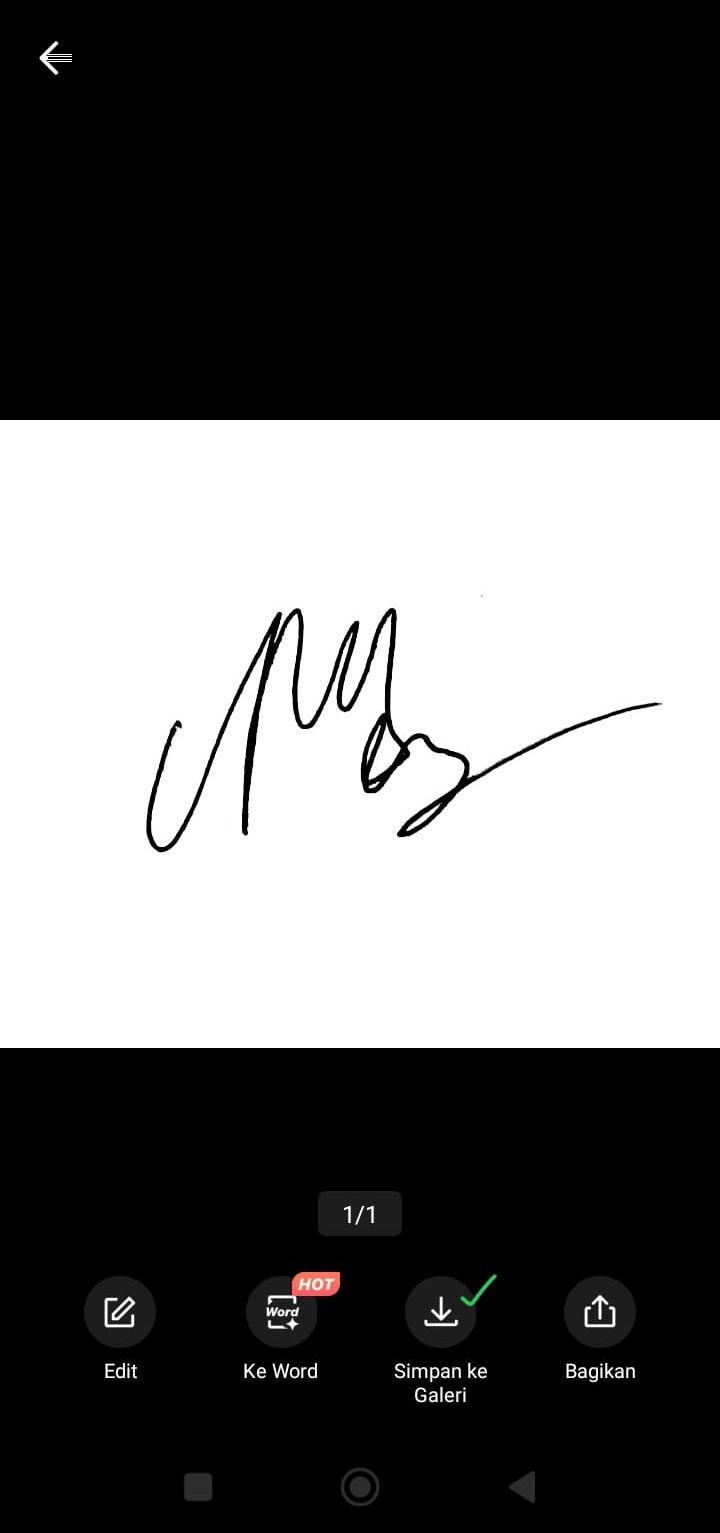
5. Pilih style tanda tangan > klik ikon centang

6. Klik foto lalu pilih Simpan ke Galeri
Baca Juga: Cara Mudah Membuat Tanda Tangan Digital di HP
Cara Scan Tanda Tangan di iPhone
iPhone mendukung penggunanya untuk memindai tanda tangan dengan mudah melalui aplikasi bawaannya.
1. Buka Notes atau Catatan
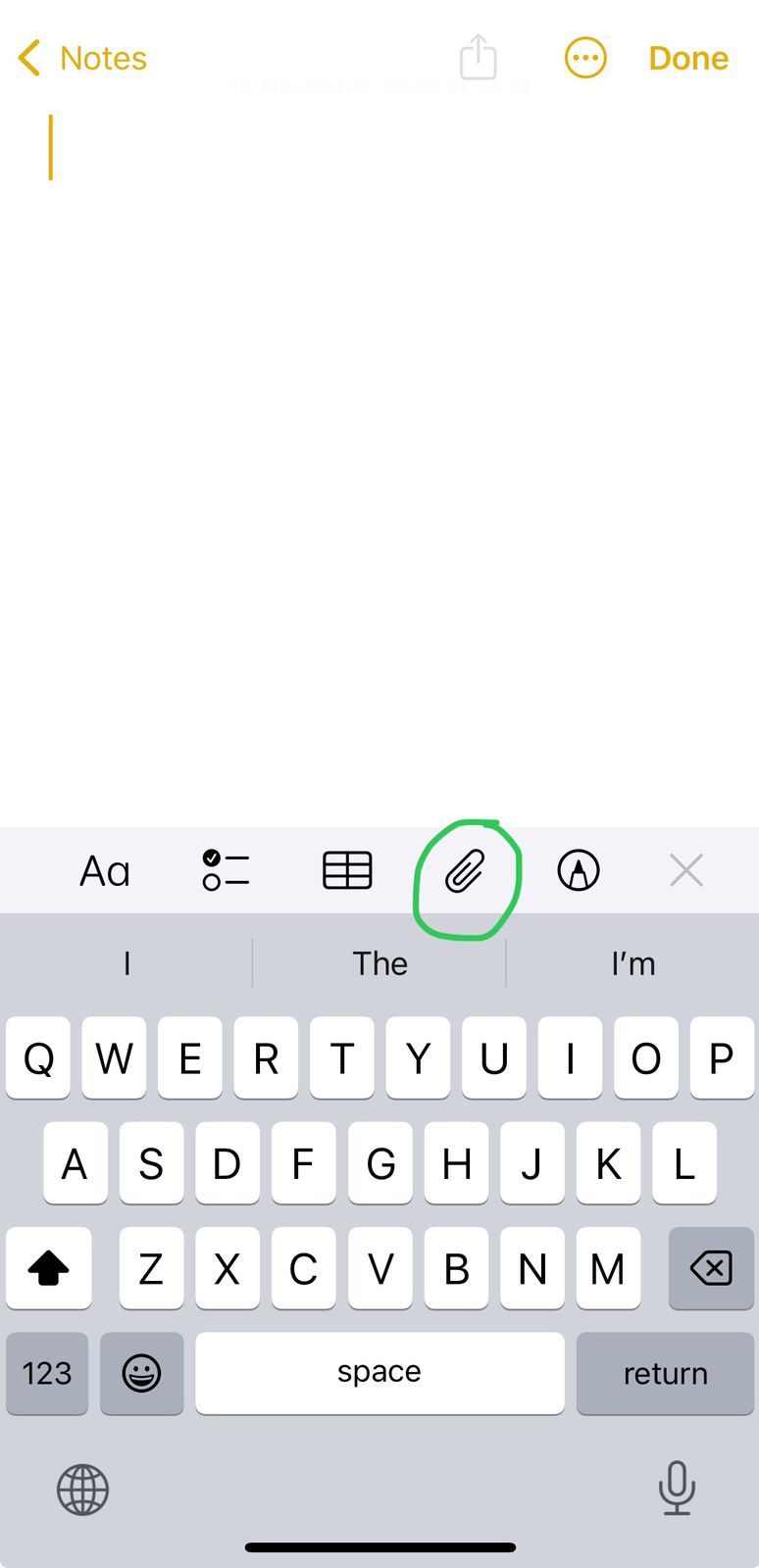
2. Pada lembar catatan baru, klik logo Attach
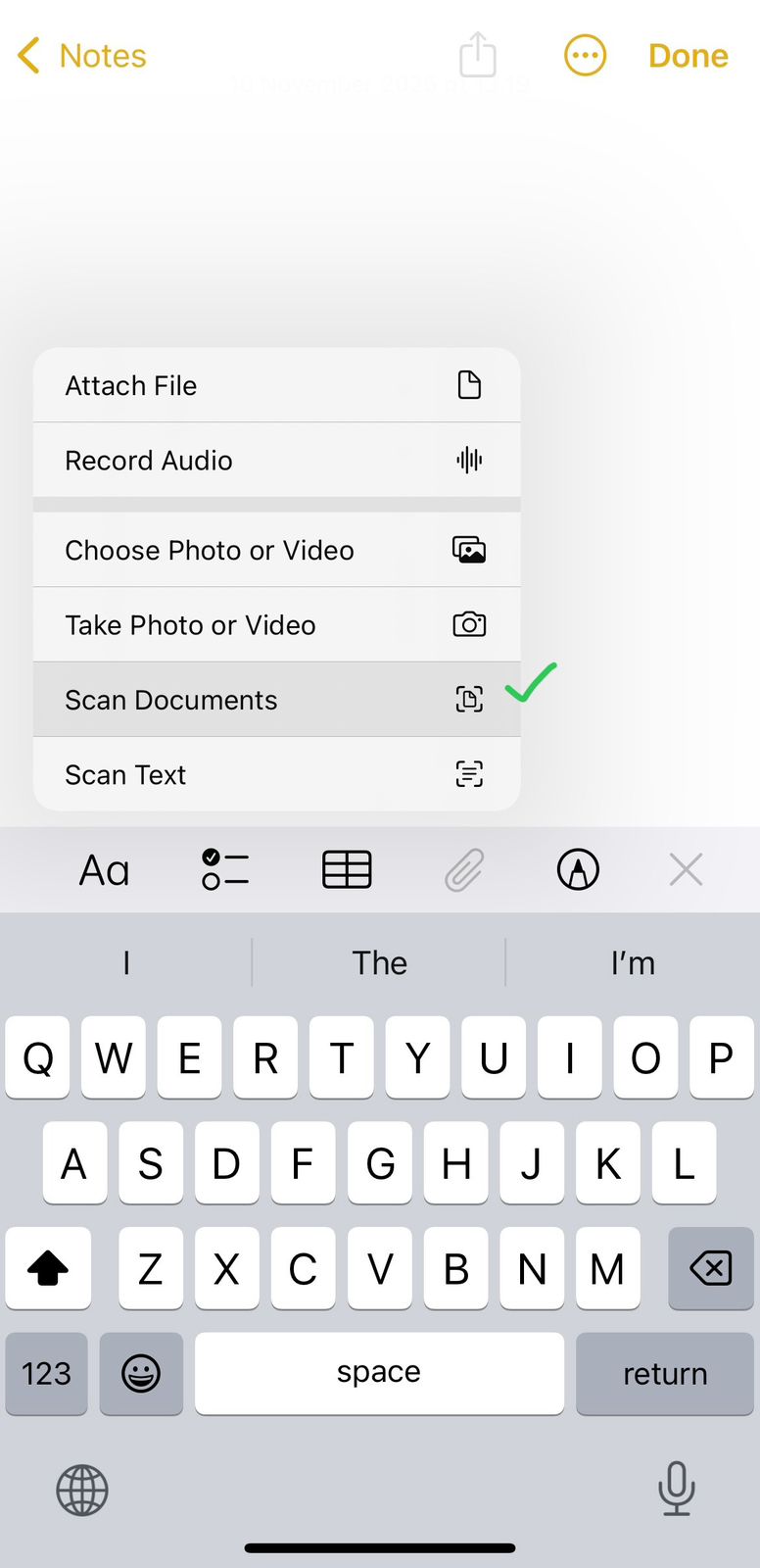
3. Pilih Scan Documents
4. Ambil foto tanda tangan Anda
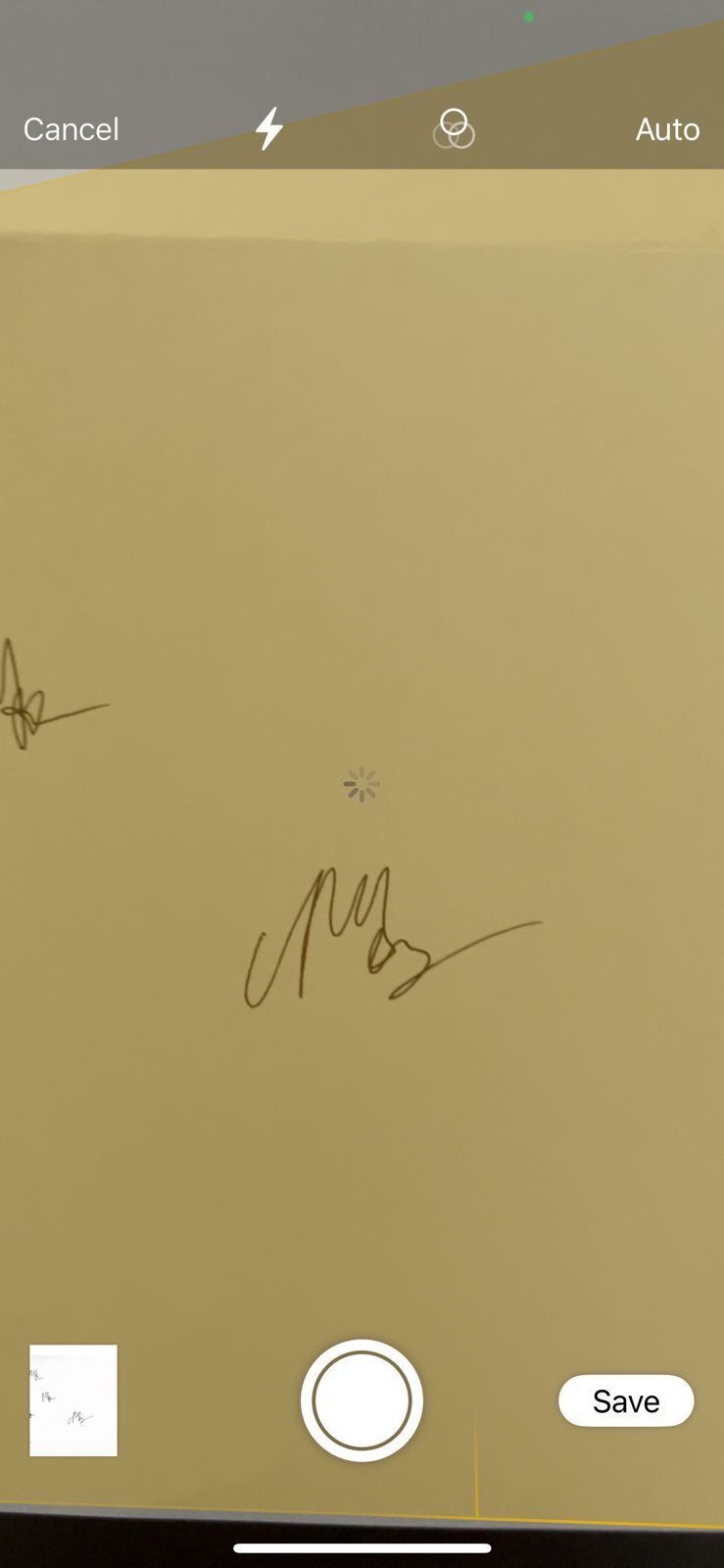
5. Crop hasil foto sesuai tanda tangan > klik Done

6. Edit sesuai selera (crop lagi, memutar, atau memberi efek warna) > klik Done
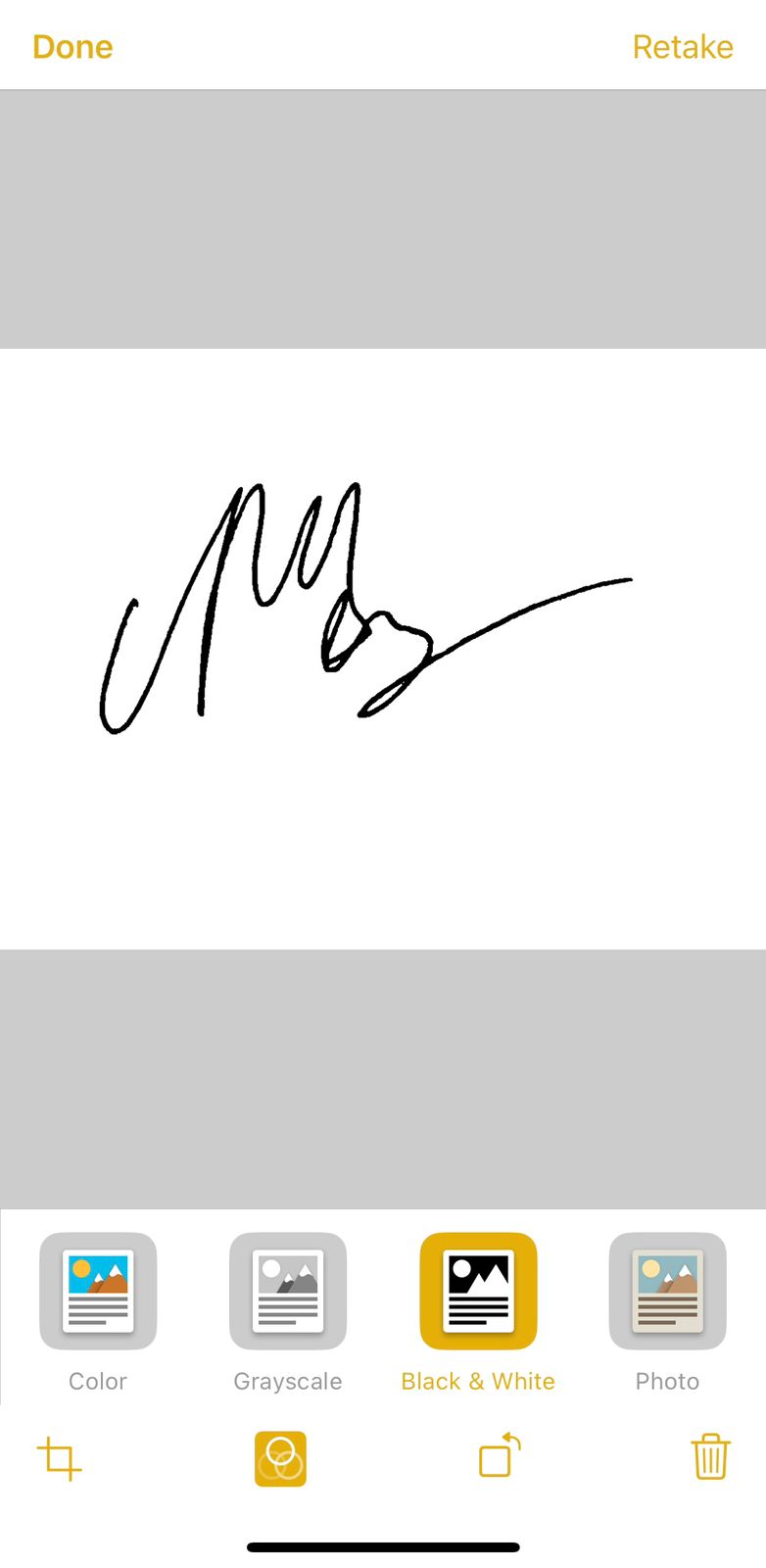
7. Klik Save
Cara Scan Tanda Tangan dengan Google Drive
Anda juga bisa menggunakan aplikasi bawaan Google Drive tanpa perlu mengunduh aplikasi lainnya untuk memindai tanda tangan.
- Buka Google Drive, pilih ikon (+)
- Pilih Scan Document
- Ambil foto tanda tangan
- Pilih efek Black & White agar mirip tanda tangan basah > klik Done
- Klik Upload
Bagaimana Menggunakan Tanda Tangannya?
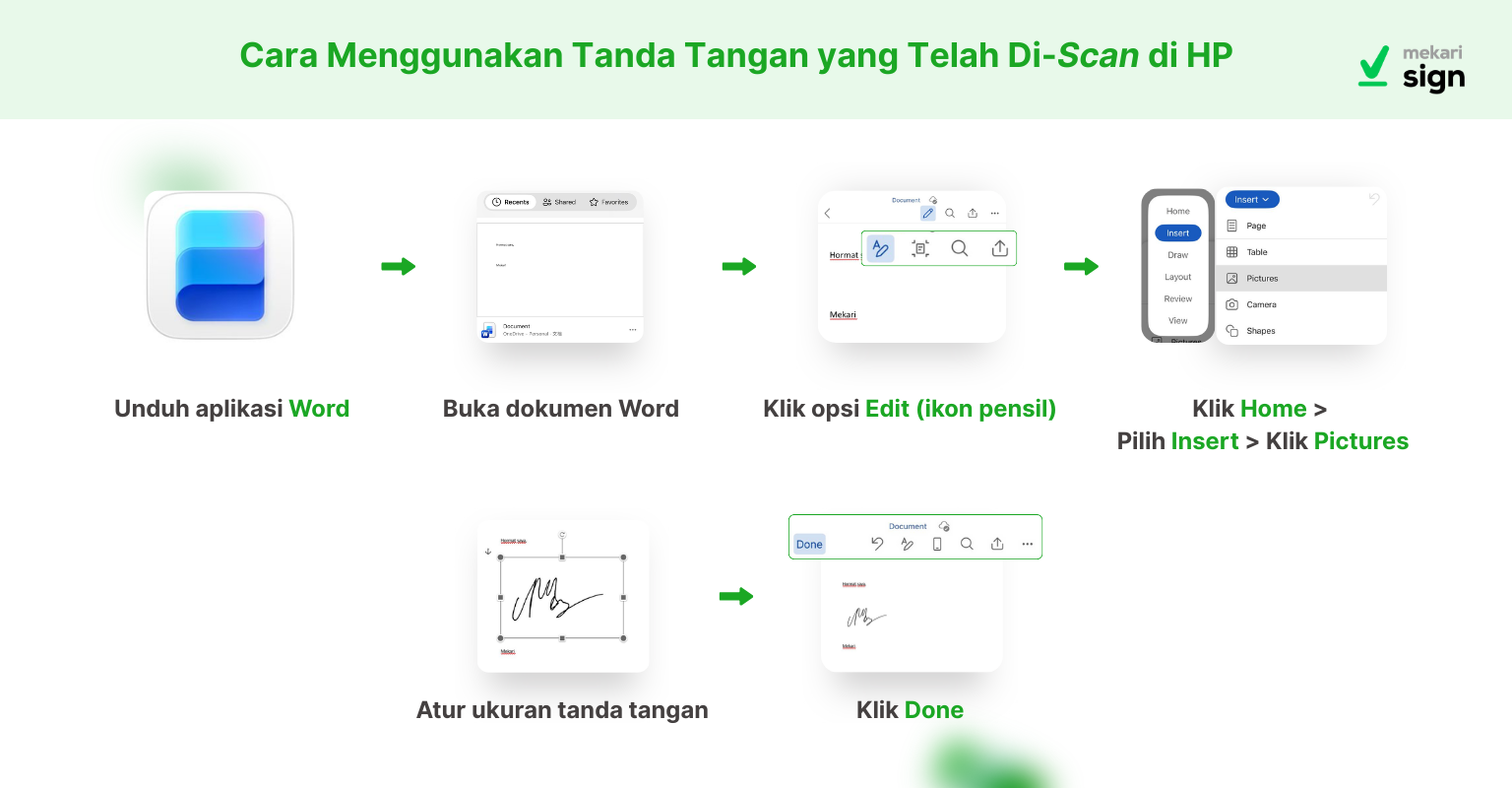
Setelah hasil scan tanda tangan tersimpan di HP, bubuhi tanda tangan tersebut dengan cara berikut:
- Unduh aplikasi Word di HP Anda
- Buka dokumen Word yang akan Anda bubuhkan tanda tangan
- Klik opsi Edit (ikon pensil) di bagian atas aplikasi
- Pada tab Home, pilih Insert
- Klik Pictures dan masukkan foto hasil scan tadi
- Pilih Picture Format > Wrap Text > In Front of Text > fitur Set Transparent Color agar tanda tangan menyatu dengan dokumen
- Atur ukuran tanda tangan, lalu klik Done
Baca Juga: Cara Membuat Tanda Tangan di Word
Meskipun scan tanda tangan di HP sangat praktis untuk dokumen informal, cara ini memiliki risiko besar: sangat mudah dipalsukan dan tidak memiliki validitas hukum jika terjadi sengketa. Untuk dokumen profesional, kontrak bisnis, atau surat resmi, Anda wajib beralih ke Tanda Tangan Elektronik Tersertifikasi.
Sementara itu, Mekari Sign adalah aplikasi persetujuan dokumen digital bagian dari ekosistem Mekari yang telah tersertifikasi ISO/IEC 27001:2022. Melalui Mekari Sign, setiap tanda tangan digital dilengkapi dengan enkripsi tingkat tinggi dan audit trail, memastikan identitas penanda tangan asli dan dokumen terlindungi dari risiko manipulasi oleh pihak yang tidak bertanggung jawab.
Tanda tangani dokumen digital Anda lebih mudah dengan Mekari Sign!