








- Mail merge adalah fitur dalam MS Word untuk membuat dokumen massal dengan format yang sama tetapi memiliki konten spesifik dan terasa personal untuk setiap penerimanya
- Dengan menggunakan mail merge, Anda akan menghemat waktu, meminimalisir risiko salah ketik, serta membantu pembuatan dokumen dengan lebih praktis
- Mail merge sering digunakan dalam membuat email massal, surat undangan, hingga amplop penerima
- Anda bisa menggunakan fitur bulk signing dari Mekari Sign untuk membantu menandatangani dokumen secara massal setelah dibuat dengan mail merge
Pernahkah Anda menerima email atau surat undangan webinar yang isinya sangat personal dan mencantumkan nama Anda, tetapi dikirimkan ke banyak orang secara bersamaan? Anda mungkin penasaran apakah si pengirim mengetik nama satu per satu secara manual.
Jawabannya tidak. Mereka menggunakan fitur mail merge yang memungkinkan pengiriman dokumen massal secara otomatis namun tetap terasa personal.
Artikel ini akan membahas apa itu mail merge, fungsi, hingga cara praktis membuatnya agar pekerjaan Anda lebih efisien.
Apa Itu Mail Merge?
Mail merge adalah sebuah fitur dalam software pengolah kata (misalnya Microsoft Word) yang memungkinkan pengguna untuk membuat dokumen massal dengan format yang sama, tetapi konten spesifik berbeda-beda. Mail merge juga bisa disebut sebagai surat massal.
Metode mail merge menggabungkan dua sumber data yang berbeda, yaitu draf dokumen utama (template) dan sumber data (database).
Untuk Apa Mail Merge?
Fungsi utama mail merge adalah memudahkan pembuatan serta pengiriman dokumen massal dan berulang dengan format yang sama namun data penerima berbeda, tanpa perlu copy & paste manual.
Selain itu, terdapat beberapa manfaat mail merge, seperti:
- Efisiensi Waktu: Menyelesaikan banyak dokumen sekaligus dalam hitungan detik.
- Personalisasi Konten: Dokumen massal tetap terasa personal karena menyebutkan data spesifik penerima.
- Akurasi Data: Meminimalisir risiko salah ketik (human error) saat menyalin data penerima satu per satu.
- Profesionalisme: Membantu pengelolaan administrasi yang lebih rapi, terutama untuk pengiriman undangan, sertifikat, hingga slip gaji.
Baca Juga: Kirim Dokumen Massal Secara Digital (Paperless), Apa Manfaatnya?
Apa Saja Fitur Mail Merge?
Dalam proses pembuatannya, pahami fitur-fitur utama mail merge berikut:
| Fitur | Penjelasan | Contoh |
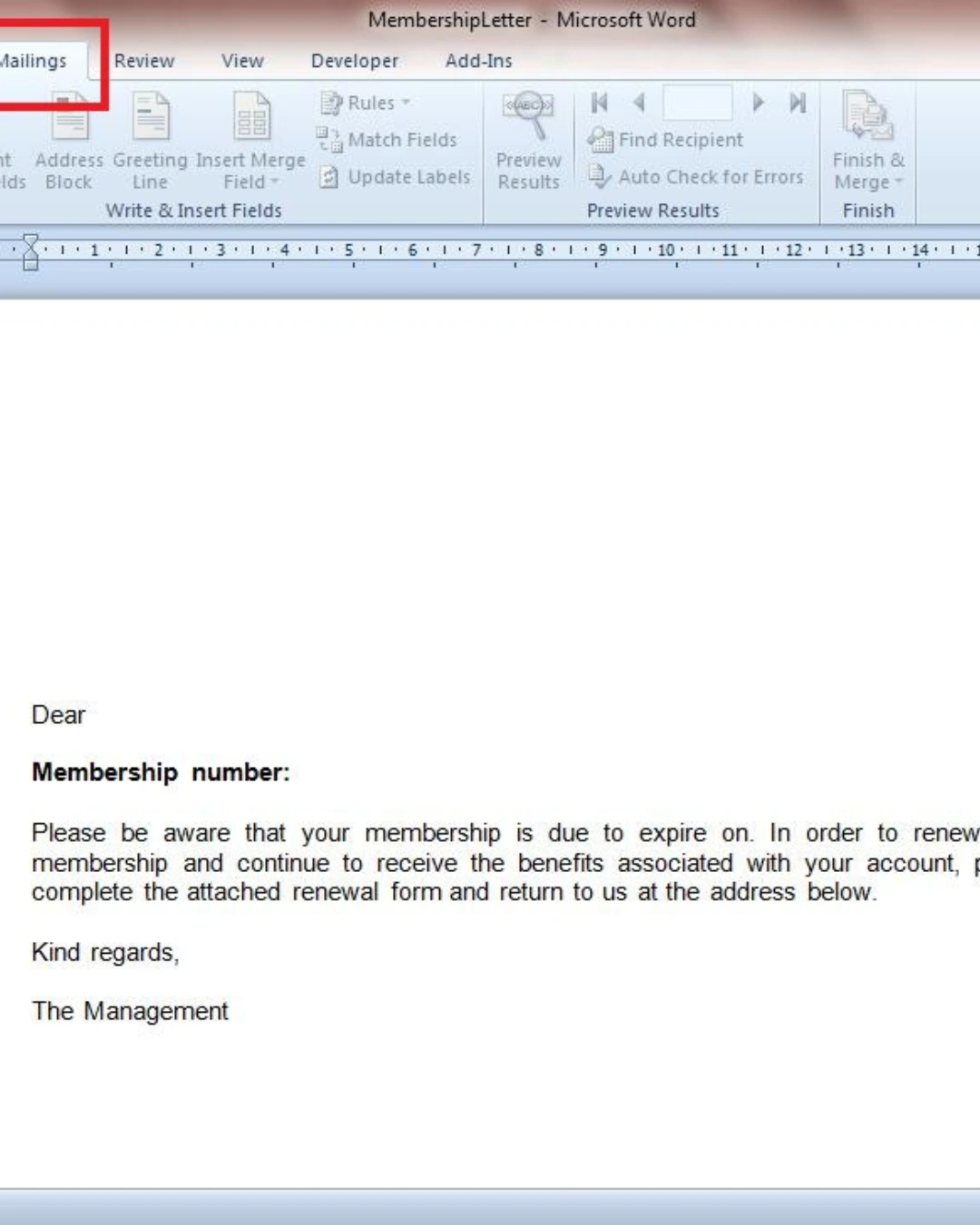
| Main Document | Dokumen utama dengan format teks sebagai template dasar. |
 Sumber: VA Pro Magazine |
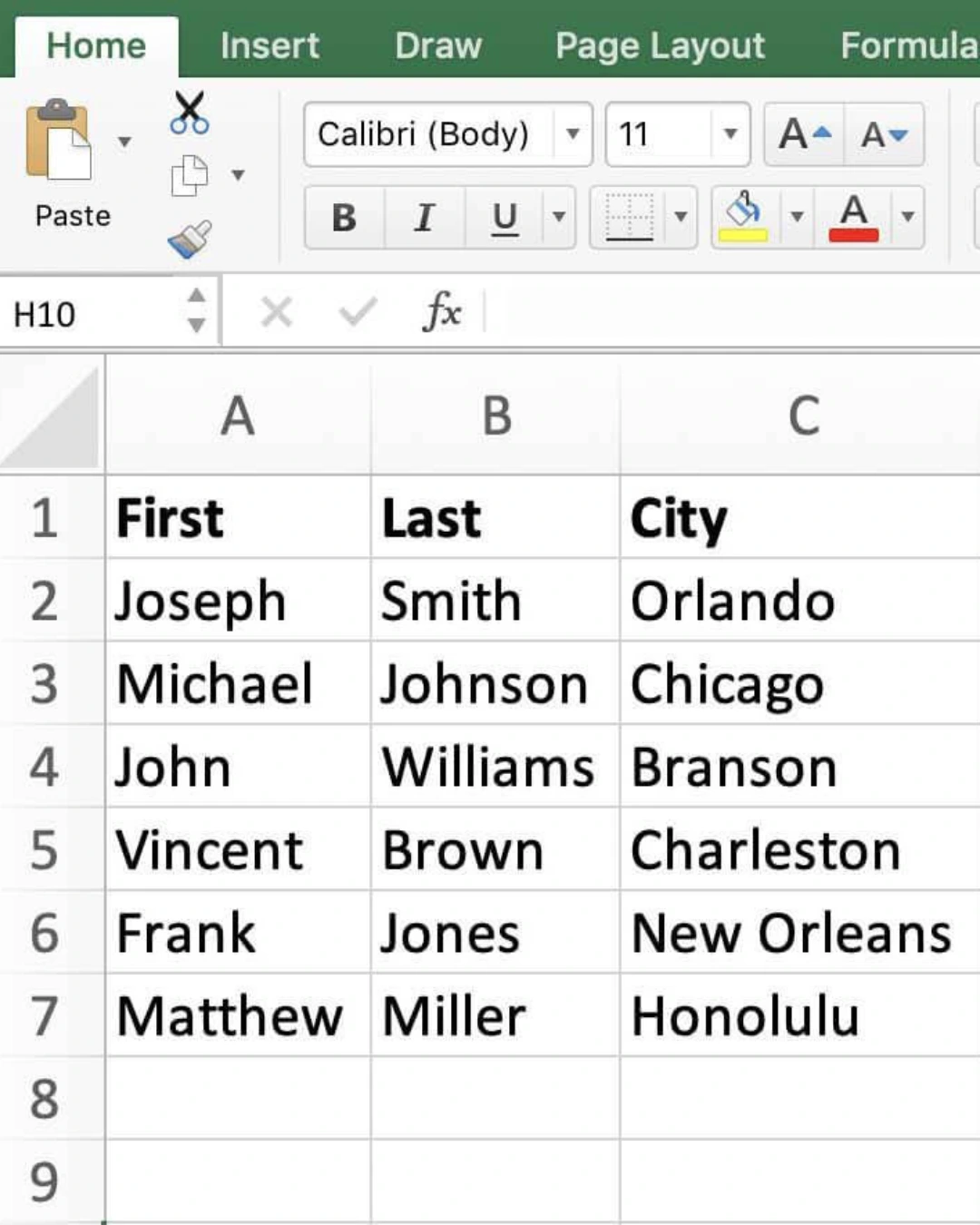
| Data Source | Sumber data berupa spreadsheet yang berisi daftar kontak dan informasi lengkap calon penerima surat. |
 Sumber: Anyleads |
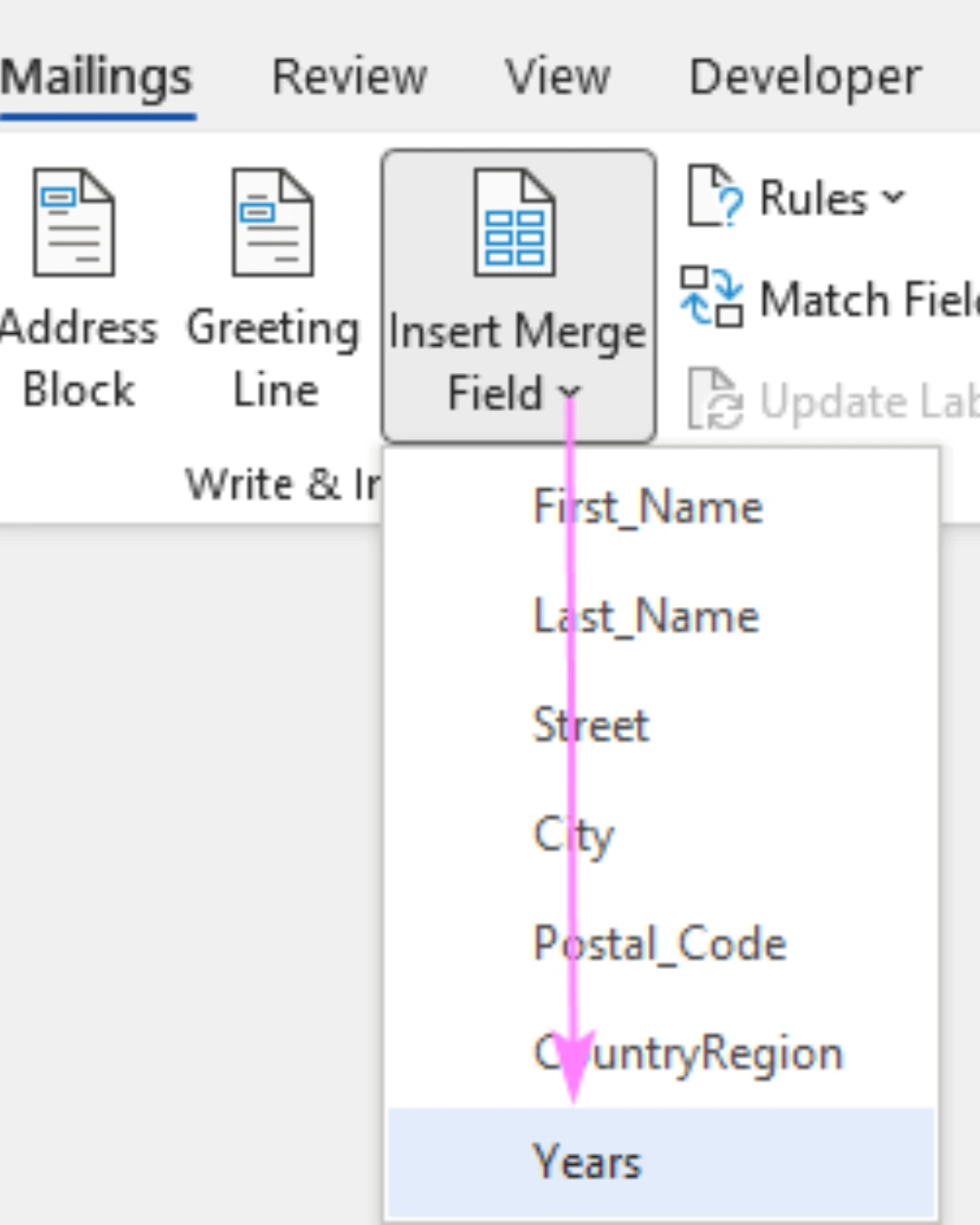
| Merge Field | Kode atau penanda tempat dalam dokumen utama yang nantinya akan diisi otomatis oleh data dari sumber data. |
 Sumber: Ablebits |
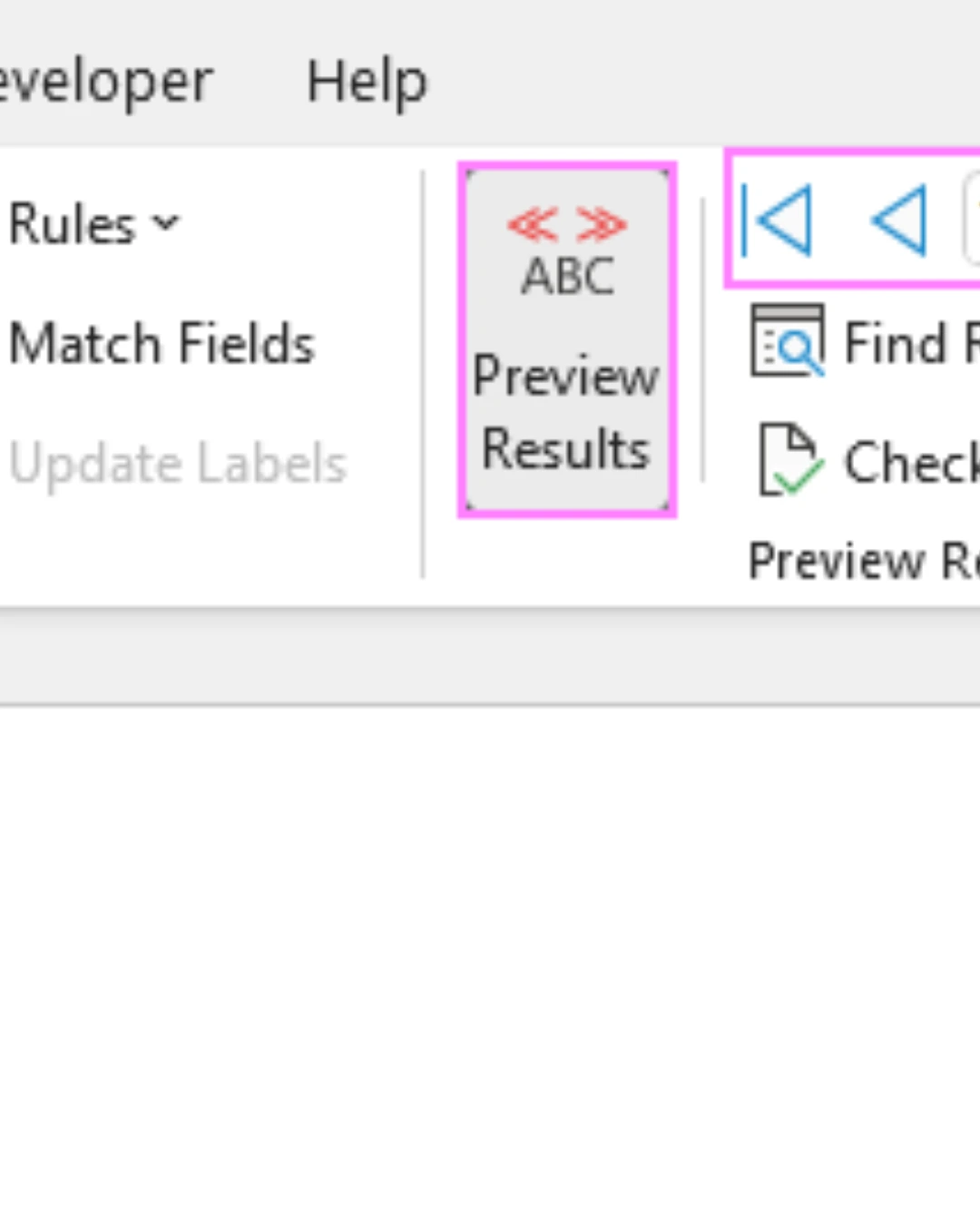
| Preview Results | Fitur untuk melihat tampilan dokumen sebelum dicetak atau dikirim guna memastikan tidak ada data yang terpotong. |
 Sumber: Ablebits |
Cara Membuat Mail Merge
Berikut cara membuat mail merge di Word dari data yang terhubung dengan Excel.
1. Siapkan Sumber Data di Excel
Buat daftar data, misalnya nama, jabatan, alamat, atau nomor telepon di Microsoft Excel dalam bentuk tabel. Simpan file tersebut.
- Header pada Excel harus jelas. Pastikan baris pertama di Excel berisi judul kolom yang jelas (misal: Nama, Alamat) tanpa ada kolom kosong.
- Pastikan format angka atau tanggal di Excel sudah benar agar tidak berubah saat masuk ke Word.
2. Buat Dokumen Utama di Word
Setelah database di Excel selesai, buat naskah template di Word dan sisakan ruang kosong untuk data yang akan diisi dengan data dari Excel tadi. Template ini akan menjadi dokumen utama.
3. Aktifkan fitur Mail Merge di Word
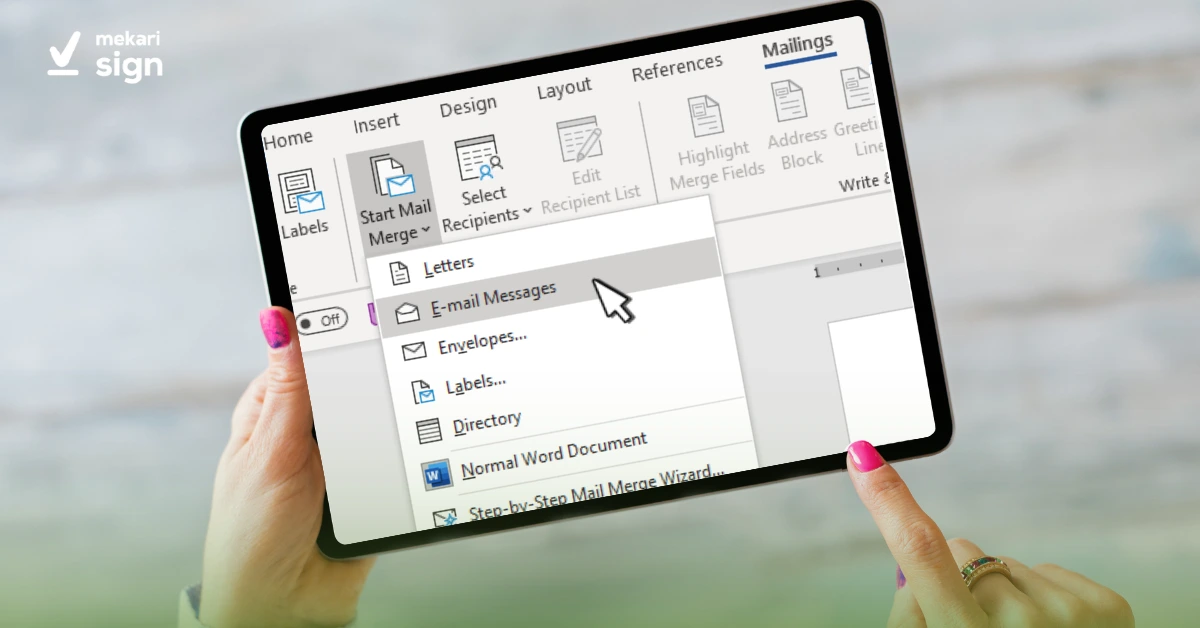
Jangan lupa untuk aktifkan fitur mail merge dengan klik tab Mailings > Start Mail Merge > pilih tujuan mail merge sesuai kebutuhan (misalnya untuk email, cetak amplop custom, atau lainnya).
4. Hubungkan Data di Excel dengan Dokumen Word
Setelah fitur mail merge aktif, hubungkan sumber data di Excel tadi dengan dokumen Word Anda ini. Klik tab Mailings > Select Recipients > Use Existing List > pilih file database Excel yang telah Anda buat.
5. Masukkan Fields dari Data Anda
Letakkan kursor di bagian yang diinginkan, klik tab Mailings > Insert Merge Field > pilih menu field sesuai. Ulangi langkah itu untuk data lain.
6. Selesaikan Proses
Klik Finish & Merge > Print Documents atau Edit Individual Documents untuk mencetak dokumen atau mengirimnya langsung via email.
Contoh Mail Merge
Penggunaan fitur ini sangat luas di dunia kerja maupun untuk hal pribadi. Beberapa contoh mail merge yang paling sering ditemui adalah:
- Surat Undangan: Mengisi nama dan alamat tamu undangan secara otomatis.
- Amplop: Mengisi berbagai nama penerima amplop dengan cepat.
- Sertifikat Webinar: Mencetak ratusan sertifikat dengan nama peserta yang berbeda hanya dalam satu klik.
- Label Pengiriman: Membuat stiker alamat paket untuk kebutuhan e-commerce.
- Email Massal: Membuat email dengan isi yang sama namun ditujukan untuk penerima yang berbeda-beda.
Baca Juga: Bulk Sign: Cara Efisien Tanda Tangan Dokumen Massal
Kini, Anda tidak perlu lagi membuang waktu berjam-jam untuk mengetik nama satu per satu di setiap undangan atau sertifikat, karena fitur mail merge telah mengotomatisasi semuanya untuk Anda. Dengan penguasaan teknik ini, pengelolaan dokumen massal pun menjadi lebih cepat, akurat, dan tetap terasa personal bagi setiap penerima. Kunjungi blog Mekari Sign untuk tips dan cara mengelola dokumen lainnya.
Sementara itu, Mekari Sign adalah aplikasi persetujuan dokumen digital sebagai bagian dari ekosistem software terintegrasi Mekari yang menyediakan tanda tangan digital. Melalui fitur tanda tangan elektronik tersertifikasi, e-Meterai resmi, hingga manajemen kontrak, Mekari Sign memastikan setiap proses pengelolaan dokumen Anda berjalan lebih cepat, tetap sah secara hukum, dan sepenuhnya paperless.
Sahkan dokumen massal Anda melalui Mekari Sign!