










Stempel adalah tanda pengenal atau pengesahan resmi pada dokumen yang menandakan tanggung jawab suatu organisasi atau individu. Fungsi penting itu sering membuat orang mengira sulit untuk membuat stempel. Padahal, stempel bisa dibuat dengan mudah hanya menggunakan Word. Jika Anda sedang mengurus dokumen penting dan butuh stempel, ikuti cara berikut untuk membuat stempel di Word!
1. Buka dokumen Word
Buka dokumen Word Anda yang akan ditambahkan stempel. Cek kembali isi dokumen untuk menghindari typo atau kesalahan lain.
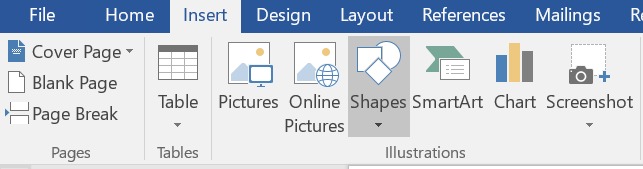
2. Tab Insert > Shapes > pilih Oval
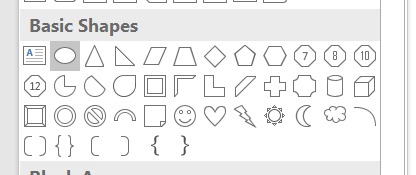
Pada tab Insert, lihat Shapes, lalu pilih Oval pada kotak Basic Shapes untuk memilih bentuk stempel pada umumnya.
3. Drag dan tarik simbol
Untuk mengaplikasikan stempel oval dalam dokumen, arahkan kursor ke tempat stempel akan ditambah, tahan tombol shift/klik kanan mouse/klik sekali lalu tahan (drag) trackpad, sekaligus tarik kursor ke bawah atau ke samping sampai simbol oval mulai terbentuk. Anda bisa sesuaikan bentuknya dengan cara yang sama.
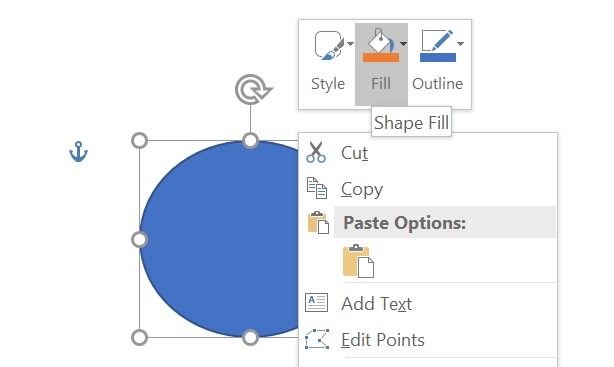
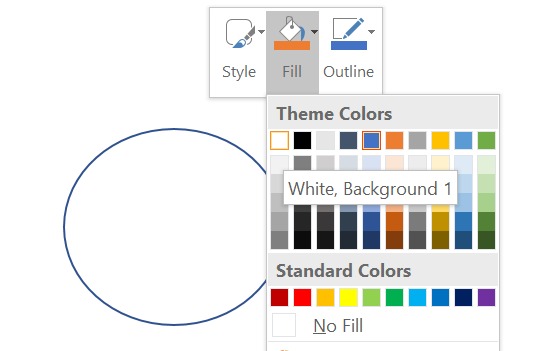
4. Klik kanan pada simbol > pilih Fill
Atur simbol menjadi polos tanpa background warna dengan klik kanan pada simbol, klik Fill, dan pilih warna putih.
5. Tab Format > WordArt > tulis isi stempel
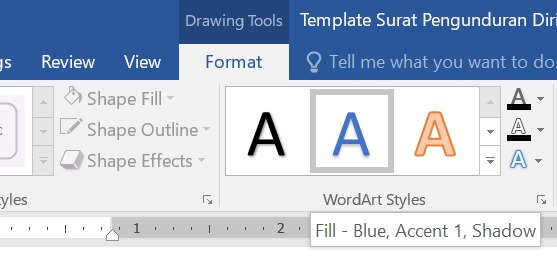
Isi stempel dengan identitas perusahaan, organisasi, atau diri Anda sesuai kebutuhan dengan klik simbol oval, lalu pilih jenis tulisan yang Anda suka melalui WordArt: Tab Format > WordArt Styles.
Baca Juga: Cara Pakai Heading di Dokumen Agar Lebih Rapi
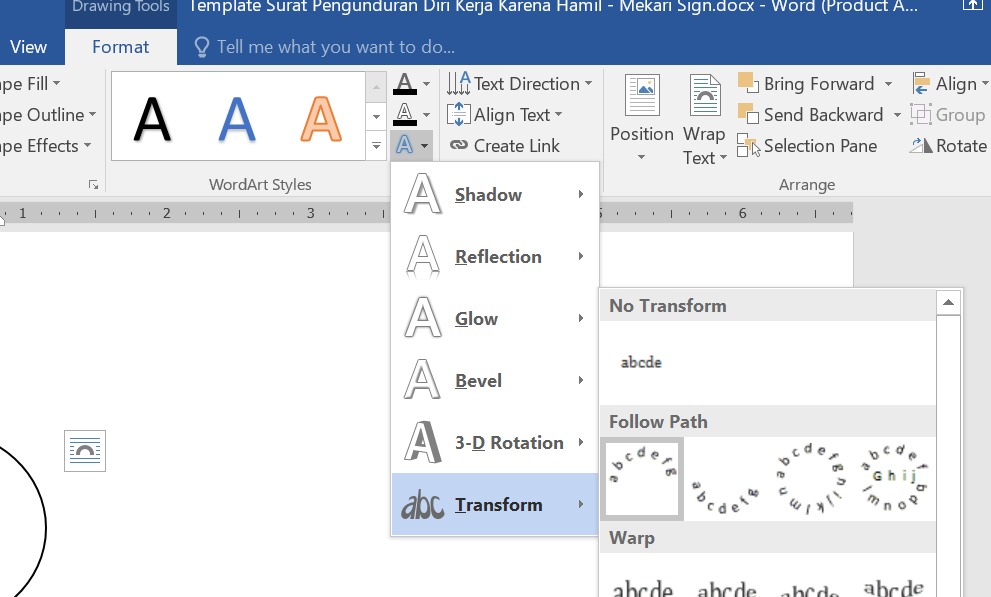
6. Tab Format > klik Text Effects > pilih Transform > Follow Path
Tulisan di stempel identik dengan bentuk melengkung mengikuti bentuknya: Klik simbol > cek tab Format > klik Text Effects (ikon A paling bawah di sebelah WordArt) > pilih Transform > pilih lengkungan di Follow Path.
7. Group stempel > pilih Copy
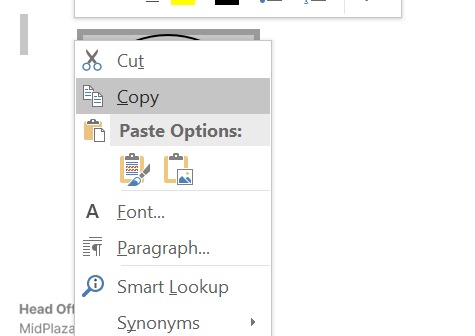
Gabungkan semua elemen pada stempel dengan block stempel > klik kanan > pilih Copy.
8. Pilih Paste as Picture di dokumen Anda
Hapus stempel yang sudah Anda buat dan copy sebelumnya. Lalu, klik kanan > pilih Paste as Picture di tempat yang sama atau tempat stempel akan ditambahkan.
9. Simpan stempel
Klik kanan > pilih Save as Picture untuk menyimpan stempel agar bisa digunakan kembali pada dokumen lain tanpa harus membuat ulang.
Baca Juga: Perlukah Format Block Style di Dokumen Anda?
Itulah cara membuat stempel di Word untuk membantu membuat tanda pengenal Anda sebagai penanggung jawab suatu dokumen lebih praktis. Namun, perlu diingat bahwa stempel yang dibuat di Word tidak otomatis sah untuk semua keperluan resmi karena legalitasnya bergantung pada kebijakan penerima & pembuat dokumen. Gunakan e-Stempel bersertifikasi PsRE atau stempel basah fisik untuk dokumen krusial.
Untuk mengesahkan dokumen lain, gunakan Mekari Sign yang bisa memudahkan Anda dalam pembubuhan tanda tangan digital atau e-Meterai resmi. Kunjungi juga blog Mekari Sign untuk contoh dan tips terpercaya seputar teknologi atau dokumen lain.
Kelola dokumen digital Anda melalui Mekari Sign!