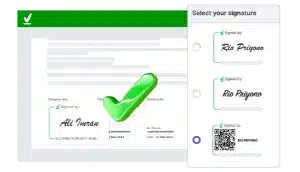













- Tanda tangan digital di HP bisa dibuat melalui generator online atau aplikasi, lalu digunakan sesuai jenis dokumen yang Anda tangani.
- Pengguna iPhone dapat memakai fitur Markup, sedangkan pengguna Android memiliki beberapa pilihan aplikasi untuk membuat atau membubuhkan tanda tangan.
- Generator cocok untuk membuat gambar tanda tangan, sedangkan tanda tangan elektronik digunakan dalam proses penandatanganan dokumen secara elektronik.
- Untuk dokumen yang membutuhkan identitas penanda tangan, keutuhan dokumen, dan kebutuhan pembuktian yang lebih kuat, gunakan tanda tangan elektronik tersertifikasi sesuai ketentuan yang berlaku.
- Untuk kebutuhan dokumen bisnis, seperti kontrak, surat, atau dokumen yang perlu dikirim ke pihak lain, proses penandatanganan dapat dilakukan secara digital melalui Mekari Sign.
Dokumen dari klien, vendor, atau tim internal bisa masuk kapan saja. Saat sedang meeting di luar kantor, dalam perjalanan, atau berpindah tempat kerja, Anda tetap bisa diminta menyelesaikan tanda tangan pada hari yang sama.
HP bisa jadi jalan keluarnya. Untuk dokumen sederhana, Anda cukup membuat gambar tanda tangan lalu menambahkannya ke file. Untuk dokumen yang perlu dikirim ke pihak lain dan memiliki kebutuhan pembuktian yang lebih kuat, caranya berbeda.
Di artikel ini, kami membahas beberapa cara membuat tanda tangan digital di HP, termasuk metode yang bisa dipakai untuk PDF, Word, Android, dan iPhone. Kami juga membandingkan penggunaannya berdasarkan jenis pekerjaan dan dokumen yang Anda tangani.
Cara Membuat Tanda Tangan Digital di HP yang Cocok untuk Pekerjaan Anda
Metode yang dipakai akan berbeda tergantung dokumen yang sedang Anda kerjakan. Tabel berikut bisa menjadi panduan sebelum Anda memilih cara yang paling sesuai.
| Metode | Cocok untuk | Contoh pekerjaan |
|---|---|---|
| Generator tanda tangan online | Membuat gambar tanda tangan | Formulir, proposal, atau dokumen internal |
| Adobe Acrobat Sign | Mengirim dan menandatangani dokumen melalui aplikasi | Sales, admin, atau operasional yang rutin mengirim dokumen |
| Signature Maker | Membuat gambar tanda tangan dengan cepat | Dokumen sederhana dan kebutuhan personal |
| Markup di iPhone | Menambahkan tanda tangan langsung ke PDF | Formulir atau surat yang masuk lewat email dan aplikasi pesan |
| PDF Expert | Mengelola dan menandatangani PDF | Dokumen PDF untuk kebutuhan admin, finance, atau legal |
| Microsoft Word | Menambahkan tanda tangan pada file Word | Surat HR, dokumen internal, atau file administrasi |
Ada satu hal yang perlu diperhatikan sebelum memilih caranya. Gambar tanda tangan yang ditempel ke dokumen berbeda dengan tanda tangan elektronik yang dibuat melalui sistem penandatanganan elektronik.
Cara Membuat Tanda Tangan Digital di HP tanpa Aplikasi
Kalau kebutuhan Anda hanya membuat gambar tanda tangan, generator online bisa digunakan langsung dari browser HP tanpa memasang aplikasi tambahan.
1. Menggunakan Generator Mekari Sign
Mekari Sign merupakan platform tanda tangan digital yang menyediakan generator tanda tangan online yang bisa Anda akses gratis. Platform ini sangat praktis untuk membuat gambar tanda tangan digital dengan cepat. Berikut langkah-langkahnya:
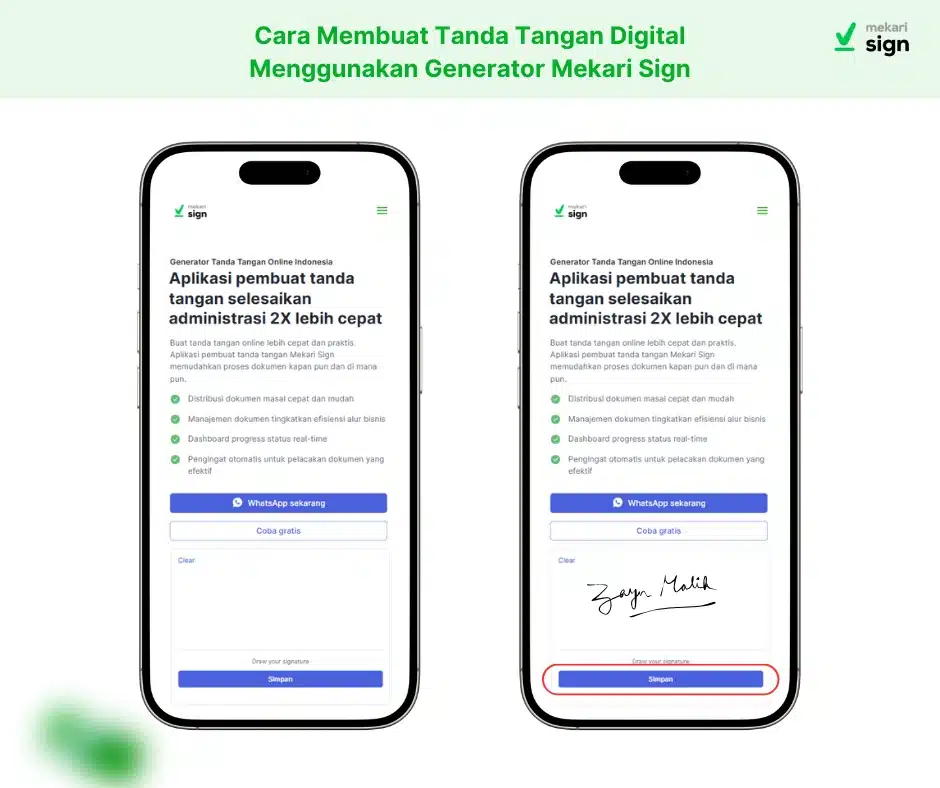
- Buka browser di HP Anda (Chrome, Safari, dll.).
- Kunjungi website genarator Tanda Tangan Online Mekari Sign.
- Langsung saja gambar tanda tangan Anda di kolom yang disediakan. Gunakan jari Anda, atau stylus kalau punya. Tidak usah khawatir kalau hasilnya tidak sempurna, yang penting mirip dengan tanda tangan asli Anda.
- Kalau sudah oke, klik Simpan untuk menyimpan hasil tanda tangan Anda.
- Simpan gambar tanda tangan digital Anda di HP. Formatnya biasanya PNG, jadi background-nya transparan.
Tanda tangan digital yang dihasilkan oleh generator online seperti ini hanya berupa gambar. Ini bukan tanda tangan digital tersertifikasi yang memiliki kekuatan hukum penuh. Untuk dokumen yang sangat penting atau resmi, sebaiknya gunakan tanda tangan digital tersertifikasi. Mekari Sign juga menyediakan layanan tanda tangan digital tersertifikasi PSrE yang diakui Komdigi, jadi keabsahannya terjamin.
Baca Juga: Apa itu Digital Signature, Cara Kerja, Kelebihan, dan Contoh Penggunaannya
Cara Membuat Tanda Tangan Digital di Android
Buat pengguna Android, ada banyak aplikasi yang bisa dicoba. Saya sudah coba beberapa, dan ini dua yang paling saya rekomendasikan:
2. Menggunakan Aplikasi Acrobat Sign
Adobe Acrobat Sign adalah aplikasi resmi dari Adobe yang menawarkan keunggulan dan fitur yang lengkap untuk kebutuhan tanda tangan digital Anda. Berikut cara menggunakannya:
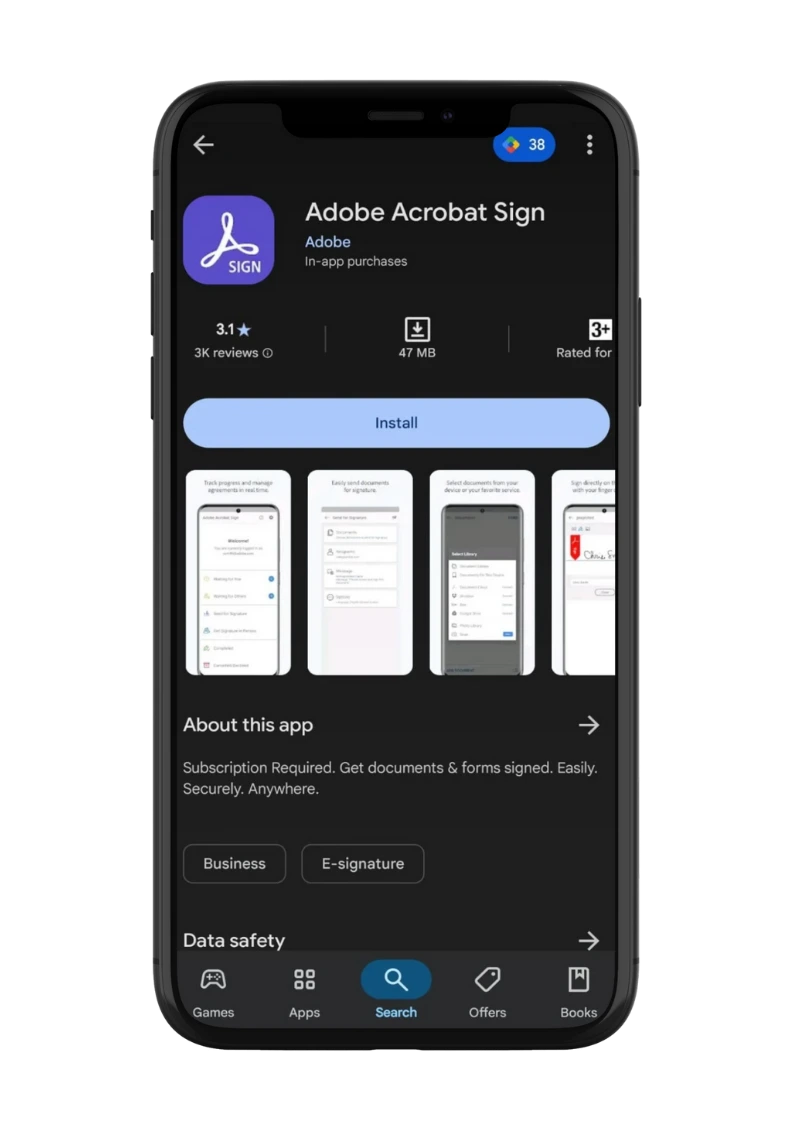
- Download dan install aplikasi “Adobe Acrobat Sign” dari Google Play Store.
- Buka aplikasi, lalu daftar atau login dengan akun Adobe Anda.
- Klik ikon profil di pojok kanan atas.
- Pilih Simpan Tanda Tangan Saya.
- Buat tanda tangan Anda (bisa gambar dengan jari, upload gambar, atau capture dari kamera).
- Klik Selesai.
3. Menggunakan Signature Maker
Ada banyak aplikasi pembuat tanda tangan di Google Play Store. Salah satunya adalah Signature Maker. Aplikasi ini cocok jika Anda hanya ingin membuat gambar tanda tangan digital, tanpa fitur-fitur tambahan.
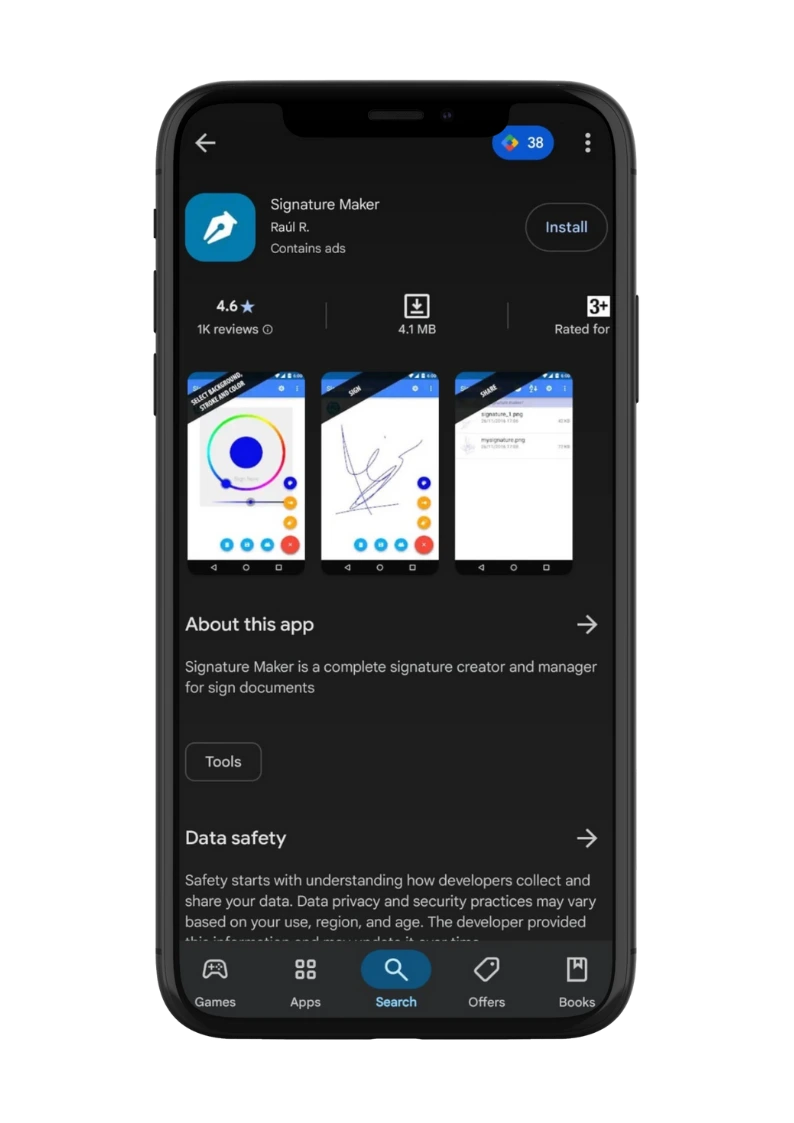
- Download dan install aplikasi Signature Maker dari Google Play Store (ada banyak aplikasi serupa, pilih yang rating-nya bagus).
- Buka aplikasi.
- Buat tanda tangan Anda di area yang disediakan (biasanya ada kanvas kosong).
- Simpan tanda tangan.
- Untuk menggunakan tanda tangan, biasanya Anda perlu membuka dokumen, lalu memilih Signature Maker sebagai opsi untuk menandatangani.
Baca Juga: 10 Aplikasi Tanda Tangan Digital Online Terbaik
Cara Membuat Tanda Tangan Digital di iOS/iPhone
Pengguna iPhone juga bisa membuat tanda tangan digital di HP dengan mudah, bahkan tanpa aplikasi tambahan.
4. Menggunakan Pen (Markup)
Bagi pengguna iPhone, ini cara terpraktis, apalagi sekarang banyak dokumen penting dikirim via WhatsApp. Fitur Markup memungkinkan Anda mengunduh, menandatangani, dan mengirim kembali dokumen langsung dari HP, tanpa aplikasi lain.
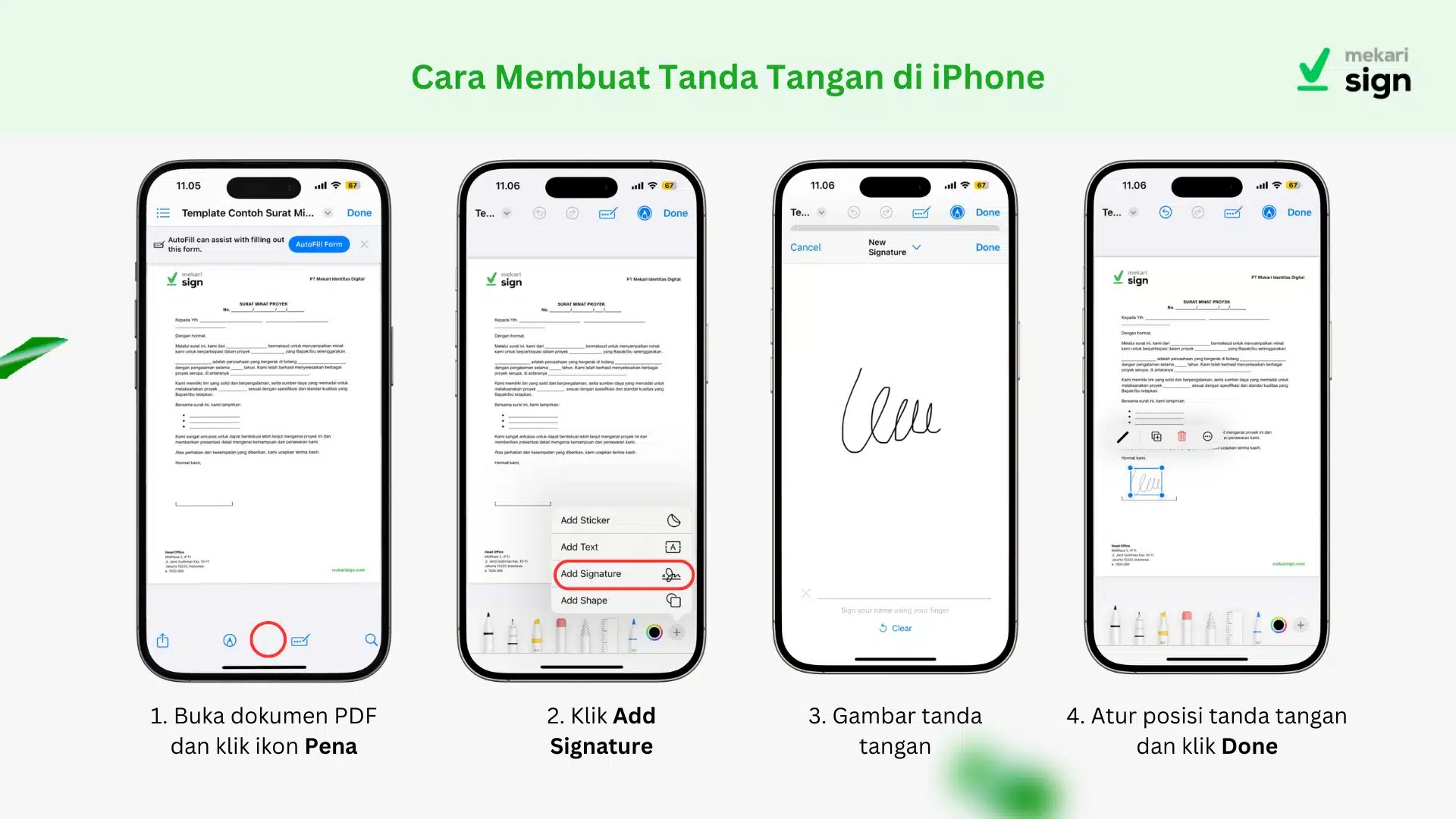
- Buka file PDF di aplikasi Files atau Mail pada iPhone Anda.
- Pilih ikon Markup (biasanya berbentuk pena).
- Klik ikon + di bagian bawah, lalu pilih Tanda Tangan.
- Buat tanda tangan Anda (bisa gambar dengan jari, atau pakai Apple Pencil kalau punya).
- Klik Selesai.
- Klik dan pindahkan tanda tangan ke posisi yang diinginkan.
- Simpan dokumen.
5. Menggunakan PDF Expert
PDF Expert adalah aplikasi pengelola PDF yang fiturnya lengkap, termasuk untuk membuat dan membubuhkan tanda tangan digital. Namun, perlu diingat bahwa untuk menggunakan fitur tanda tangan, Anda perlu berlangganan versi berbayarnya. Berikut adalah cara membuat tanda tangan digital menggunakan aplikasi PDF Expert:
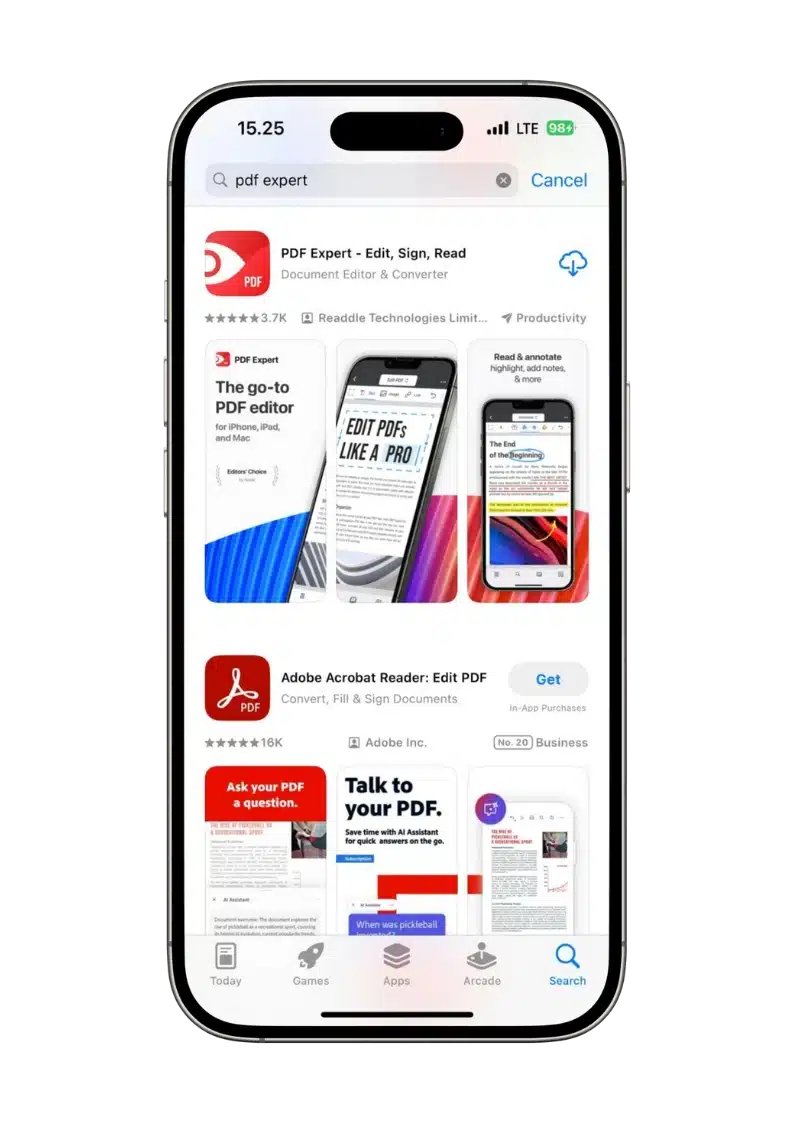
- Download dan install aplikasi “PDF Expert” dari App Store.
- Klik Fill & Sign di menu Tools
- Pilih dokumen yang ingin ditandatangani.
- Pilih opsi untuk menambahkan tanda tangan.
- Buat tanda tangan Anda (bisa gambar, ketik, atau import gambar).
- Sesuaikan ukuran dan posisi.
- Simpan dokumen.
Baca Juga: 7 Cara Mudah Menambahkan Tanda Tangan di PDF
6. Menggunakan Microsoft Word
Jika dokumen Anda masih dalam format Word, Anda bisa membuat tanda tangan digital langsung di aplikasi Microsoft Word di iPhone Anda. Berikut adalah caranya:
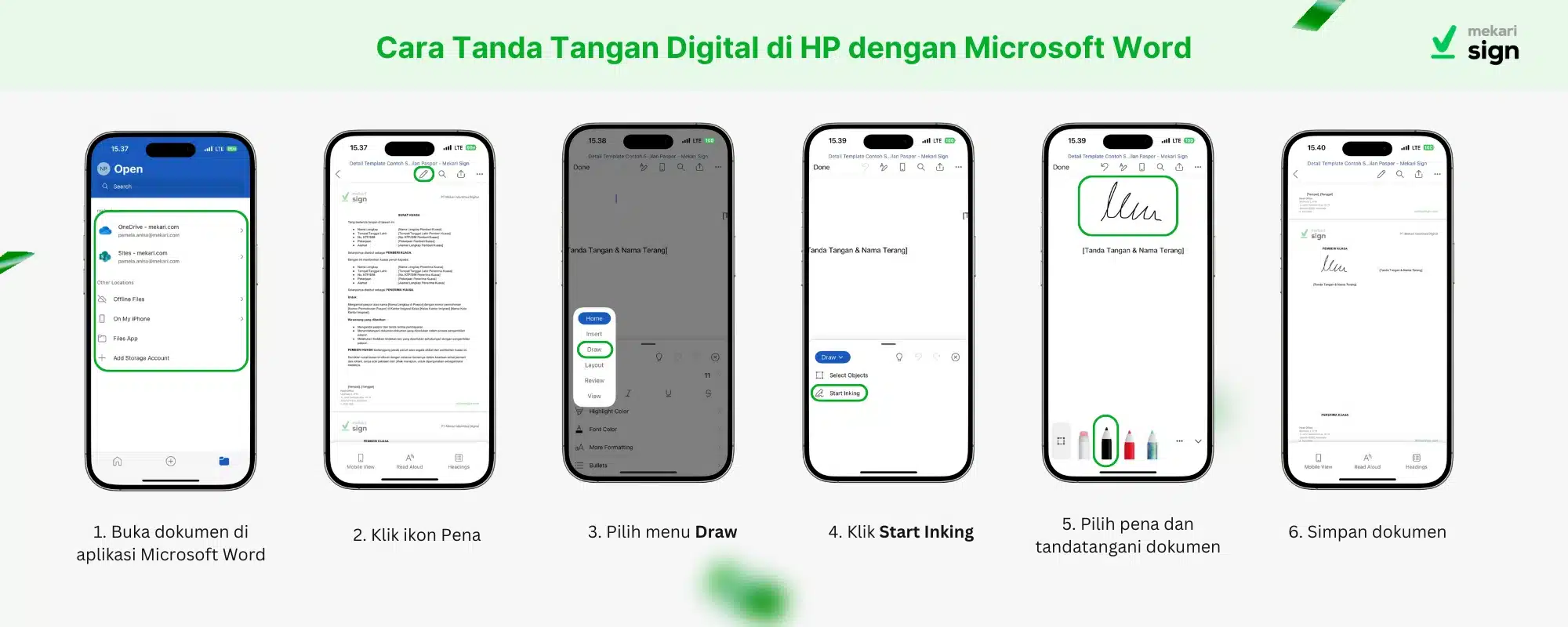
- Download dan install aplikasi Microsoft Word di iPhone Anda.
- Buka dokumen Word yang ingin ditandatangani.
- Klik ikon Pena di menu bagian atas.
- Klik ikon Draw (gambar pensil).
- Pilih jenis pena dan warna yang Anda inginkan.
- Gunakan jari atau Apple Pencil untuk membuat tanda tangan Anda di tempat yang diinginkan.
- Simpan dokumen.
Tips Menggunakan TTD Digital dengan Aman di HP
Tanda tangan digital di HP memang praktis, tetapi seperti semua hal yang digital, ada risiko keamanan yang perlu diwaspadai, misalnya penyalahgunaan, pencurian data, atau pemalsuan. Jadi, perhatikan tips-tips berikut:
- Pilih Aplikasi Terpercaya: Jika Anda menggunakan aplikasi, pilihlah aplikasi dari developer yang reputasinya baik. Jangan asal unduh aplikasi! Baca review dari pengguna lain, dan perhatikan izin (permissions) yang diminta aplikasi. Jangan berikan izin yang tidak perlu atau tidak masuk akal.
- Gunakan Tanda Tangan Digital Tersertifikasi: Untuk dokumen yang sangat penting atau memiliki implikasi hukum, gunakanlah tanda tangan digital tersertifikasi. Tanda tangan jenis ini dikeluarkan oleh Penyelenggara Sertifikasi Elektronik (PSrE) yang diakui Komdigi, sehingga kekuatan hukumnya setara dengan tanda tangan basah. Untuk dokumen yang membutuhkan tanda tangan elektronik tersertifikasi, Anda dapat menggunakan Mekari Sign agar proses penandatanganan tidak berhenti pada pembuatan gambar tanda tangan saja.
- Jangan Sembarangan Membagikan Tanda Tangan Digital Anda: Tanda tangan digital Anda, baik yang berupa gambar maupun yang tersimpan di aplikasi, adalah informasi pribadi yang penting. Jangan pernah membagikannya kepada orang yang tidak Anda percaya, dan jangan pernah mengunggahnya ke website atau platform yang tidak aman.
- Lindungi HP Anda: Ini sama pentingnya. Gunakan password, PIN, atau sidik jari untuk mengunci HP Anda. Jangan sembarangan menginstal aplikasi dari sumber yang tidak jelas. Update sistem operasi dan aplikasi di HP Anda secara berkala. Aktifkan juga fitur “Find My Device” (Android) atau “Find My” (iPhone) untuk melacak atau menghapus data jika HP hilang.
- Hindari Wi-Fi Publik: Saat mengakses atau menandatangani dokumen penting, sebaiknya hindari jaringan Wi-Fi publik yang tidak aman. Jaringan ini rentan terhadap peretasan. Jika terpaksa menggunakan Wi-Fi publik, gunakan VPN (Virtual Private Network) untuk mengenkripsi data Anda.
- Backup Dokumen: Selalu buat backup dokumen yang sudah ditandatangani secara digital, dan simpan di tempat yang aman, seperti di cloud storage atau komputer.
Baca Juga: Apa Itu Tanda Tangan Digital Tersertifikasi dan Dasar Hukumnya
Membuat tanda tangan digital di HP memang sangat mudah, apalagi buat Anda yang mobile dan sering berurusan dengan dokumen. Tapi ingat, keamanan tetap nomor satu. Dengan mengikuti tips-tips di atas, Anda bisa memaksimalkan manfaat tanda tangan digital tanpa khawatir soal risiko keamanan.
Nah, jika Anda mencari solusi yang tidak hanya mudah, tetapi juga aman dan sah secara hukum, Mekari Sign adalah jawabannya. Mekari Sign tidak hanya menawarkan tanda tangan digital tersertifikasi, tetapi juga menyediakan e-meterai, stempel elektronik, dan penyimpanan cloud yang aman. Singkatnya, semua yang Anda butuhkan untuk urusan dokumen digital tersedia dalam satu platform.
Kabar baiknya, Mekari Sign kini lebih mudah diakses! Anda bisa men-download aplikasi Mekari Sign di App Store atau Google Play Store, atau tetap menggunakannya melalui browser. Tunggu apa lagi?
Tanda tangani dokumen digital Anda sekarang!