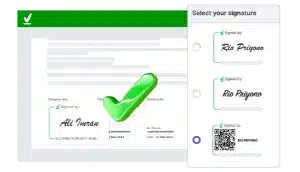










- Penggunaan tanda tangan elektronik yang tidak diterbitkan oleh Penyelenggara Sertifikasi Elektronik (PSrE) resmi berisiko tidak diakui secara hukum di Indonesia.
- Verifikasi keabsahan dokumen dapat dilakukan secara mudah melalui portal resmi Komdigi maupun secara offline menggunakan aplikasi pembaca PDF.
- Proses validasi ini memastikan integritas dokumen tetap terjaga dan identitas penandatangan dapat diotentikasi secara kriptografis (non-repudiation).
Digital signature adalah teknologi yang memudahkan proses pengesahan dokumen melalui internet. Namun, tidak semua digital signature di Indonesia sah dan diakui secara hukum. Apalagi, bila Anda membuatnya melalui aplikasi tanda tangan digital yang tidak tersertifikasi.
Penting untuk memastikan keabsahan dokumen elektronik yang Anda terima maupun tanda tangan digital yang baru saja Anda buat. Untuk menghindari pemalsuan dokumen atau risiko hukum akibat penggunaan tanda tangan tak resmi, Anda wajib memvalidasinya.
Berikut adalah panduan teknis cara memverifikasi tanda tangan digital secara akurat.
Mengapa Tanda Tangan Digital Wajib Diverifikasi?
Ada beberapa alasan kenapa verifikasi digital signature perlu Anda lakukan, yakni:
- Memastikan Legalitas dan Sertifikasi: Anda ingin memastikan bahwa tanda tangan digital diterbitkan oleh PSrE yang resmi dan sah secara hukum Indonesia.
- Otentikasi Identitas (Non-Repudiation): Melakukan verifikasi identitas para pihak sehingga penandatangan tidak dapat menyangkal keterlibatannya.
- Memastikan Integritas Dokumen (Anti-Tampering): Memastikan isi dokumen tidak mengalami perubahan, manipulasi, atau pemalsuan setelah ditandatangani.
Dengan demikian, penting bagi Anda untuk memastikan tanda tangan dibuat melalui penyedia tanda tangan digital yang resmi.
Cara Verifikasi Tanda Tangan Digital Melalui Komdigi
Anda bisa melakukan pengecekan melalui website Komdigi. Di sini, Anda bisa tahu apakah tanda tangan tersebut mengantongi Sertifikat Elektronik dari PSrE atau tidak. Berikut langkah-langkahnya:
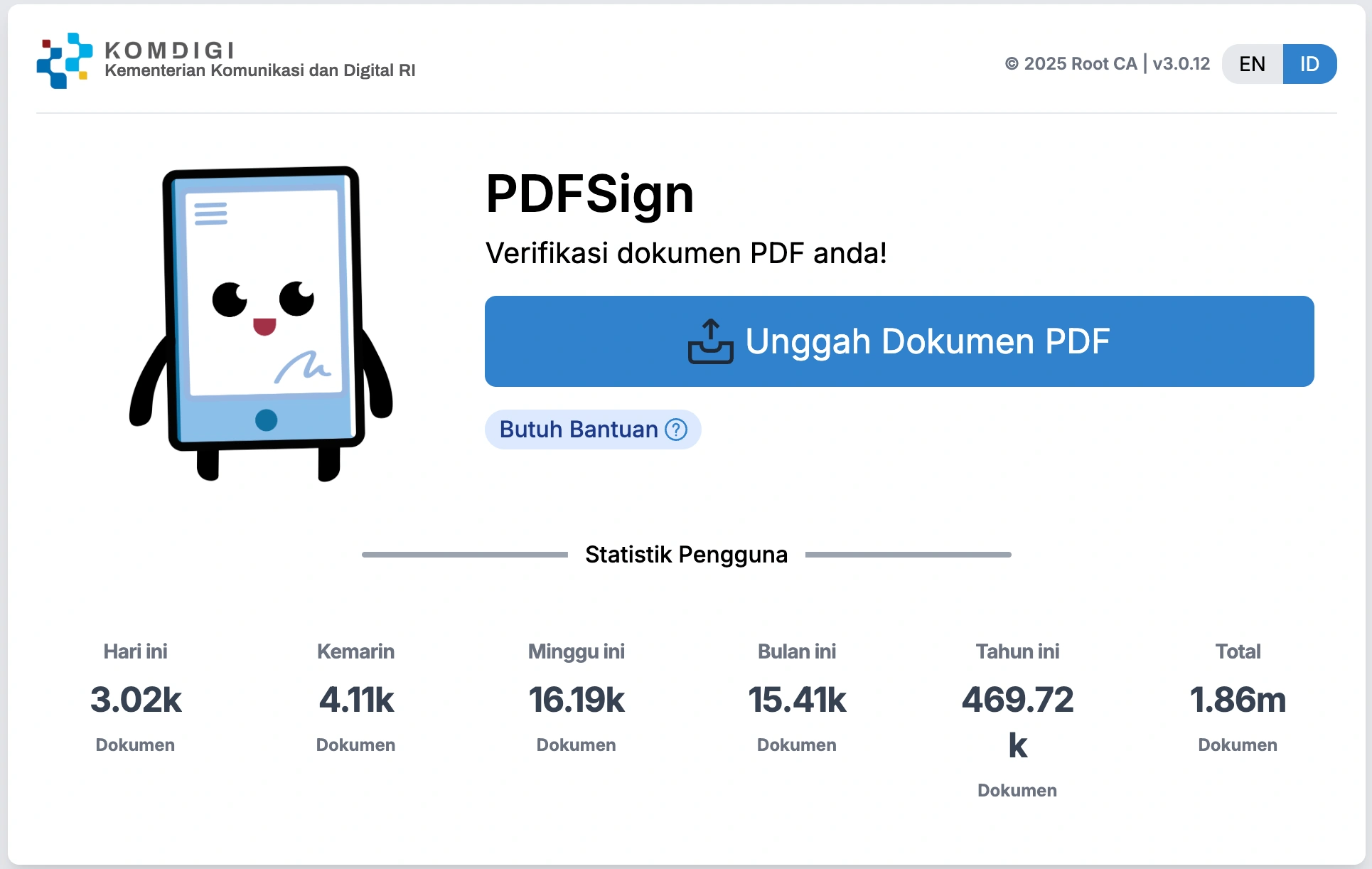
Dok. Komdigi
1. Kunjungi Portal Resmi Komdigi (PDFSign)
Buka halaman verifikasi resmi bernama PDFSign dari Kementerian Komunikasi dan Digital melalui browser Anda.
2. Klik “Unggah Dokumen PDF”
Pada halaman utama, klik tombol biru yang bertuliskan “Unggah Dokumen PDF” untuk memilih file dari perangkat Anda.
3. Tunggu Proses Pemindaian
Tunggu hingga sistem selesai memindai Certificate Authority (CA) pada dokumen.
4. Periksa Hasil Validasi
Klik tombol Tampilkan yang muncul bila tanda tangan digital Anda bersertifikasi.
Pelajari Selengkapnya: Mengenal Tanda Tangan Elektronik Tersertifikasi dan Tidak Tersertifikasi dan Apa itu PSrE
Bila Anda ingin mengetahui lebih jauh mengenai tanda tangan digital PSrE, Anda bisa menonton video di bawah ini:

Cara Verifikasi Tanda Tangan Digital Global
Selain dari website Komdigi, Anda juga bisa melakukan verifikasi tanda tangan digital secara global atau internasional (bukan PSrE) dengan cara berikut:
1. Cara Verifikasi Tanda Tangan Digital dengan Adobe Acrobat
- Buka aplikasi Adobe Acrobat
- Klik “Open File” pada tab work with a PDF now di dasbor utama
- Pilih dokumen yang ingin diverifikasi
- Setelah masuk dasbor dokumen untuk edit, klik lambang pena pada menu di sebelah kanan
- Jika berhasil, akan muncul informasi status tanda tangan mulai dari validasi, info penyuntingan, tanggal kadaluarsa, hingga data terakhir dokumen dicek
Baca juga: 10 Aplikasi Tanda Tangan di PDF Gratis [+ Review Singkat]
2. Cara Verifikasi Tanda Tangan Digital dengan Microsoft Word
- Buka dokumen berisi tanda tangan digital yang akan Anda cek dengan Microsoft Word
- Klik File> Info > Tampilkan Tanda Tangan
- Di daftar pada nama tanda tangan, klik panah bawah, lalu klik Detail Tanda Tangan
- Akan muncul kotak dialog yang berisikan keterangan mengenai tanda tangan Anda, yaitu Valid, Tidak Valid, Kesalahan yang Dapat Dipulihkan, dan Tanda Tangan Parsial.
Dari keterangan yang muncul, umumnya Valid menjadi keterangan yang diharapkan pengguna karena artinya tanda tangan masih berlaku, sertifikat terpercaya dan belum kadaluarsa/dicabut. Namun, Anda perlu memperhatikan bila keterangan lain yang muncul setelah verifikasi. Berikut penjelasannya:
- Tidak Valid artinya sertifikat dicabut atau isi dokumen telah berubah
- Kesalahan yang dapat dipulihkan berarti tanda tangan tak valid, tapi Anda bisa menjadikannya dengan valid. Penyebabnya mungkin karena Anda offline, sertifikat kadaluarsa, atau penerbit tidak terpercaya;Tanda tangan parsial, dokumen hanya ditandatangani sebagian.
- Tanda Tangan Parsial memiliki arti bahwa dokumen tersebut hanya ditandatangani sebagian.
Baca juga: 5 Cara Membuat Tanda Tangan di Word, Termudah dan Terlengkap!
Tanda Tangan Digital Mekari Sign Dijamin Terverifikasi!
Itulah beberapa cara verifikasi tanda tangan digital yang bisa Anda coba. Ternyata, prosesnya tidak sulit, bukan? Oleh karena itu, apapun aplikasi tanda tangan online yang Anda pilih, pastikan dokumen dapat terverifikasi baik melalui website Komdigi, Adobe Acrobat, atau Microsoft Word.
Namun jangan khawatir, apabila Anda membuat tanda tangan digital melalui Mekari Sign, dokumen Anda dipastikan asli dan berkekuatan hukum. Mekari Sign hadir sebagai Intelligent Document Ecosystem Assistant (IDEA) sekaligus penyedia tanda tangan digital yang telah tersertifikasi PSrE oleh Komdigi. Gunakan Mekari Sign sekarang untuk menjamin keamanan dan legalitas bisnis Anda!