






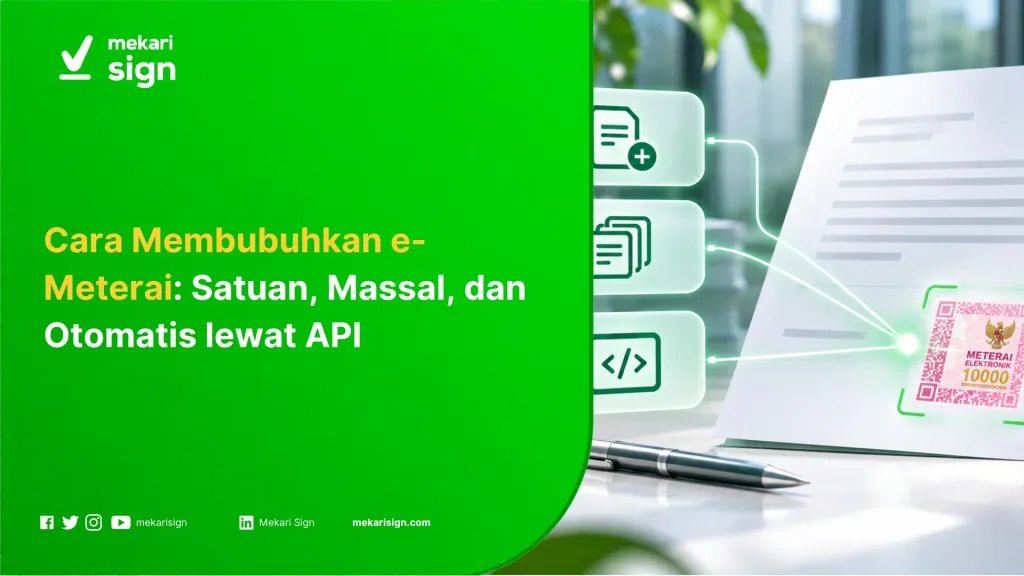
- Ada tiga cara membubuhkan e-Meterai, yaitu satuan melalui portal, massal melalui Bulk Upload, dan otomatis melalui API.
- Pembubuhan satuan cocok untuk dokumen sesekali, sedangkan Bulk Upload membantu memproses beberapa file dalam satu unggahan.
- Perusahaan dengan dokumen berulang dapat mengintegrasikan pembubuhan e-Meterai ke sistem internal melalui API.
- Posisi meterai, ketersediaan kuota, dan waktu pembubuhan perlu diperiksa sebelum dokumen dikirim atau ditandatangani.
- Mekari Sign, Intelligent Contract Management Software (ICMS) sekaligus mitra resmi Peruri, menyediakan fitur e-Meterai resmi untuk kebutuhan pembubuhan satuan hingga integrasi perusahaan.
Tim administrasi yang mengelola dokumen satu per satu perlu mengunggah file, menentukan posisi meterai, lalu mengirimkannya untuk diproses. Alur ini masih dapat digunakan untuk dokumen sesekali, tetapi pekerjaan administrasi bertambah ketika jumlah dokumen meningkat.
Ada tiga cara membubuhkan e-Meterai yang dapat dipilih sesuai kebutuhan, yaitu melalui portal, Bulk Upload, atau integrasi API. e-Meterai adalah meterai dalam format elektronik yang digunakan untuk melunasi bea meterai atas dokumen elektronik melalui pembubuhan kode unik pada dokumen. Panduan ini membahas langkah setiap metode, perbedaan penggunaannya, serta hal yang perlu diperiksa sebelum dokumen dikirim.
Yang Perlu Disiapkan Sebelum Membubuhkan e-Meterai
Periksa terlebih dahulu apakah dokumen termasuk objek bea meterai. UU No. 10 Tahun 2020 mengatur bahwa bea meterai dikenakan pada dokumen perdata dan dokumen yang digunakan sebagai alat bukti di pengadilan. Objeknya mencakup surat perjanjian, surat pernyataan, akta notaris, akta PPAT, dokumen lelang, dan beberapa jenis dokumen lainnya.
Dokumen yang menyatakan jumlah uang lebih dari Rp5 juta juga dapat menjadi objek bea meterai apabila menyebutkan penerimaan uang atau pengakuan bahwa utang telah dilunasi, seluruhnya maupun sebagian. Jadi, nominal invoice di atas Rp5 juta saja tidak otomatis membuat setiap invoice menjadi objek bea meterai. Periksa isi dan jenis dokumennya berdasarkan UU No. 10 Tahun 2020 tentang Bea Meterai.
Siapkan juga beberapa hal berikut sebelum memulai pembubuhan:
- File final: pastikan isi dokumen, nama pihak, nilai transaksi, dan tanggal sudah benar. Format PDF lebih disarankan untuk menjaga tata letak dokumen.
- Kuota e-Meterai: pastikan jumlah kuota tersedia sesuai kebutuhan. Setiap kode meterai digunakan untuk satu dokumen dan tidak dapat dipindahkan ke dokumen lain.
- Pihak yang menyediakan meterai: tentukan apakah kuota berasal dari pembuat dokumen atau penerima yang menandatangani.
- Alur tanda tangan: tentukan siapa yang perlu menandatangani dokumen dan kapan meterai akan dibubuhkan dalam proses tersebut.
Tarif bea meterai ditetapkan sebesar Rp10.000 untuk setiap dokumen yang menjadi objeknya. Sementara itu, harga kuota yang tercantum pada halaman harga Mekari Sign juga sebesar Rp10.000 per keping. Periksa rincian pembayaran sebelum menyelesaikan transaksi.
Tiga Cara Membubuhkan e-Meterai
Pemilihan metode bergantung pada jumlah dokumen, frekuensi pembubuhan, dan sistem yang digunakan perusahaan. Berikut perbandingan ketiga jalurnya.
| Metode | Alur pemrosesan | Kebutuhan teknis | Cocok untuk |
|---|---|---|---|
| Satuan | Dokumen diunggah dan diberi e-Meterai satu per satu. | Akun dan kuota e-Meterai pada portal. | Dokumen sesekali atau kebutuhan administrasi dengan jumlah terbatas. |
| Massal melalui Bulk Upload | Mengunggah hingga 15 dokumen dalam satu proses unggah, kemudian mengatur field pembubuhan. | Akun Mekari Sign dengan add-on Bulk Upload. | Tim yang perlu mengirim beberapa dokumen dalam satu batch. |
| Otomatis melalui API | Sistem perusahaan mengirim dokumen ke API untuk proses stamping, lalu mengelola hasilnya melalui sistem internal. | Sistem internal dan integrasi API. | Perusahaan dengan dokumen berulang dan alur pembubuhan yang perlu terhubung ke aplikasi bisnis. |
Perlu dibedakan bahwa batas 15 dokumen berlaku untuk satu kali unggah melalui fitur Bulk Upload Mekari Sign. Batas tersebut bukan batas jumlah dokumen yang dapat diproses melalui integrasi e-Meterai API.
Cara 1: Membubuhkan e-Meterai Satuan lewat Portal
Pembubuhan satuan dilakukan langsung melalui akun Mekari Sign. Metode ini dapat digunakan ketika jumlah dokumen masih terbatas dan prosesnya belum perlu dihubungkan ke sistem perusahaan.
Langkah membubuhkan e-Meterai satu per satu
- Login ke akun Mekari Sign. Buka menu e-Meterai untuk mengelola kuota dan dokumen yang akan dibubuhi meterai.
- Beli kuota e-Meterai. Pilih menu Buy e-Meterai, tentukan jumlah yang diperlukan, lalu selesaikan pembayaran.
- Pilih dokumen. Gunakan menu Use e-Meterai untuk membubuhkan meterai pada dokumen baru atau dokumen draft. Anda juga dapat memulai proses dengan mengunggah dokumen melalui menu dokumen.
- Tentukan pihak penyedia meterai. Centang Provided by document maker apabila pembuat dokumen menyediakan kuota e-Meterai. Jika opsi ini tidak dicentang, penerima akan mendapat notifikasi untuk membubuhkan meterai pada tahap penandatanganan.
- Atur posisi e-Meterai. Tempatkan field pada area dokumen yang sesuai, kemudian periksa kembali halaman dan tata letaknya.
- Kirim dokumen. Setelah pengaturan selesai, lanjutkan proses pengiriman kepada penerima atau penanda tangan.
Pilihan penyedia meterai menentukan kapan kuota terpakai. Jika pembuat dokumen mencentang Provided by document maker, e-Meterai langsung dibubuhkan dan kuota terpotong saat proses tersebut dilakukan. Kuota yang sudah terpakai tidak dapat dikembalikan meskipun dokumen kemudian di-void.
Jika pembuat dokumen tidak menyediakan meterai, penerima akan mendapat notifikasi saat proses penandatanganan. Kuota penerima baru terpotong ketika ia memilih Set e-Meterai.
Di mana posisi e-Meterai pada dokumen?
Tempatkan e-Meterai pada area yang terlihat jelas dan tidak menutupi teks, tanda tangan, atau informasi penting lainnya. Mekari Sign menyarankan posisi berdampingan dengan tanda tangan digital agar keduanya tetap terbaca dan tidak saling menutupi.
Saat menyiapkan contoh dokumen bermeterai elektronik, sisakan ruang yang cukup di area pengesahan. Periksa kembali posisi meterai pada setiap halaman sebelum mengirim dokumen, terutama jika file memiliki beberapa halaman.
Anda dapat menggunakan aplikasi e-Meterai Mekari Sign untuk mengelola kuota, mengunggah dokumen, dan menentukan pihak yang menyediakan meterai dalam satu alur.
Cara 2: Membubuhkan e-Meterai secara Massal
Bulk Upload membantu tim mengunggah beberapa dokumen sekaligus. Fitur ini berguna ketika perusahaan perlu mengirim banyak dokumen dengan alur yang serupa, misalnya kontrak atau dokumen administrasi untuk beberapa penerima.
Fitur Bulk Upload di Mekari Sign dapat memproses maksimal 15 dokumen dalam satu kali unggah, dengan ukuran maksimal 25 MB per file. Pengguna perlu mengaktifkan add-on Bulk Upload terlebih dahulu. Add-on ini tersedia tanpa biaya tambahan untuk paket Business. Pengguna paket Pro perlu menghubungi tim sales, sedangkan pengguna paket Starter perlu melakukan upgrade sesuai ketentuan paket.
Langkah menggunakan Bulk Upload
- Buka menu Document, lalu pilih All Inboxes.
- Klik tanda panah di samping tombol Upload document, kemudian pilih Bulk Upload.
- Unggah dokumen yang ingin diproses. Pastikan jumlahnya tidak melebihi 15 file dalam satu unggahan dan setiap file berukuran maksimal 25 MB.
- Tentukan apakah dokumen akan digabung menjadi satu file melalui opsi Merge documents atau diproses terpisah melalui Separate documents.
- Tambahkan daftar penerima dan tentukan tindakan yang perlu dilakukan masing-masing penerima.
- Tempatkan field tanda tangan dan e-Meterai pada salah satu dokumen. Gunakan opsi Apply untuk menerapkan field ke dokumen lain yang memiliki tata letak sesuai.
- Periksa kembali dokumen, penerima, dan posisi field sebelum menyimpan perubahan.
- Klik Send all documents untuk mengirim seluruh dokumen yang sudah disiapkan.
Perhatikan koordinat field saat menerapkannya ke beberapa file. Jika field e-Meterai ditempatkan pada halaman kedua, sementara dokumen lain hanya memiliki satu halaman, field tersebut tidak akan muncul pada dokumen yang hanya memiliki satu halaman.
Bulk Upload juga perlu dibedakan dari bulk signing. Bulk Upload mengatur proses unggah beberapa dokumen sekaligus, sedangkan bulk signing berkaitan dengan proses penandatanganan banyak dokumen. Ketersediaan fitur unggah massal tidak otomatis berarti semua dokumen sudah ditandatangani.
Cara 3: Membubuhkan e-Meterai Otomatis lewat API
Perusahaan yang membuat dokumen dari ERP, CRM, atau aplikasi internal dapat menghubungkan proses pembubuhan langsung ke sistem tersebut. Dengan e-Meterai API, sistem perusahaan dapat mengirim dokumen untuk proses stamping tanpa mengharuskan pengguna mengunggahnya satu per satu melalui portal.
e-Meterai API menjalankan proses pembubuhan meterai. API ini sendiri tidak menjalankan tanda tangan elektronik. Jika perusahaan perlu menggabungkan kedua proses tersebut, integrasikan eSignature API dan e-Meterai API sesuai alur bisnis yang digunakan.
Alur integrasi e-Meterai API
- Siapkan sistem internal. Pastikan aplikasi perusahaan dapat mengirim permintaan HTTP dan mengelola file dokumen sesuai spesifikasi integrasi.
- Ajukan akses Sandbox. Tim perusahaan mengirim permintaan akun Sandbox untuk memulai pengujian integrasi.
- Lakukan validasi akun. Tim Mekari Sign akan menghubungi perusahaan untuk proses validasi dan akses pengujian.
- Buat Bearer Token. Setelah memperoleh akses developer Sandbox, hasilkan token autentikasi dan lakukan pengujian melalui Postman atau klien API lain yang mendukung.
- Kirim dokumen untuk stamping. Sistem internal mengirim permintaan ke endpoint API pembubuhan sesuai dokumentasi teknis yang diberikan.
- Kelola hasil proses. Aplikasi menerima respons dan mengelola dokumen hasil pembubuhan sesuai alur penyimpanan serta pemeriksaan internal perusahaan.
Salah satu endpoint Sandbox yang ditampilkan pada dokumentasi produk adalah POST https://sandbox-api.mekari.com/v2/esign/v1/documents/stamp. Gunakan dokumentasi API terbaru dari tim produk untuk memastikan parameter, autentikasi, dan format request sesuai kebutuhan integrasi.
Untuk perusahaan yang menerbitkan invoice penjualan melalui Mekari Jurnal, integrasi e-Meterai dengan Mekari Jurnal dapat menghubungkan penerbitan invoice dengan proses pembubuhan meterai. Dengan begitu, tim finance dapat memproses dokumen dari alur kerja yang sudah digunakan.
Tanda Tangan Dulu atau e-Meterai Dulu?
Urutan pembubuhan bergantung pada jenis dokumen dan alur persetujuan perusahaan. UU No. 10 Tahun 2020 mengatur bahwa bea meterai dikenakan satu kali untuk setiap dokumen yang menjadi objeknya. Waktu terutangnya dapat berbeda menurut jenis dokumen.
Untuk surat perjanjian, bea meterai terutang saat dokumen ditandatangani. Jenis dokumen lain dapat memiliki waktu terutang ketika dokumen selesai dibuat, diserahkan kepada penerima, diajukan ke pengadilan, atau digunakan di Indonesia apabila dibuat di luar negeri. Ketentuan pelaksanaannya diatur lebih lanjut dalam PMK No. 78 Tahun 2024.
Dalam alur digital, pembuat dokumen dapat menyediakan e-Meterai sebelum dokumen dikirim untuk ditandatangani. Jika kuota disediakan oleh penerima, meterai dapat dibubuhkan pada tahap penandatanganan melalui notifikasi yang muncul di Mekari Sign. Karena itu, tentukan urutan tanda tangan dan e-Meterai berdasarkan jenis dokumen, pihak yang menanggung meterai, dan proses persetujuan yang berlaku.
Error yang Sering Terjadi saat Membubuhkan e-Meterai
Kegagalan pembubuhan dapat berasal dari file, kuota, penempatan field, atau konfigurasi integrasi. Periksa penyebabnya berdasarkan metode yang digunakan.
| Masalah | Penyebab yang perlu diperiksa | Langkah penanganan |
|---|---|---|
| Dokumen gagal diunggah | Ukuran file melebihi batas atau format tidak sesuai ketentuan sistem. | Periksa ukuran dan format file. Untuk Bulk Upload, pastikan setiap file tidak lebih dari 25 MB. |
| Field e-Meterai tidak muncul pada dokumen lain | Halaman atau koordinat penempatan field berbeda antardokumen. | Periksa jumlah halaman dan posisi field pada setiap file sebelum menerapkan field ke dokumen lain. |
| Kuota tidak tersedia | Kuota e-Meterai sudah habis atau belum berhasil ditambahkan ke akun. | Periksa jumlah kuota dan riwayat pembelian pada menu e-Meterai. |
| Request API gagal | Token autentikasi, parameter request, atau format dokumen tidak sesuai spesifikasi integrasi. | Periksa respons API, token, dan parameter request berdasarkan dokumentasi teknis yang diberikan tim produk. |
Jika proses tetap gagal setelah pemeriksaan awal, catat pesan error, waktu kejadian, dan ID dokumen. Informasi tersebut membantu tim support menelusuri penyebab pembubuhan e-Meterai gagal dengan lebih tepat.
Cara Mengecek e-Meterai yang Sudah Dibubuhkan
Setelah proses stamping selesai, periksa dokumen hasil pembubuhan melalui layanan verifikasi resmi Peruri. Pemeriksaan ini membantu memastikan kode unik dan informasi meterai terbaca oleh sistem, bukan hanya terlihat pada tampilan dokumen.
Anda dapat melakukan pemeriksaan melalui portal PDF Verification Peruri. Unggah file PDF yang sudah dibubuhi e-Meterai, lalu ikuti hasil verifikasi yang ditampilkan.
Periksa juga ciri visual meterai, seperti lambang Garuda Pancasila, tulisan METERAI ELEKTRONIK, nominal meterai, dan kode unik. Ketentuan meterai elektronik dalam PMK No. 78 Tahun 2024 mengatur kode unik dan keterangan tertentu sebagai bagian dari ciri meterai. Namun, pemeriksaan visual tidak menggantikan verifikasi melalui layanan resmi.
Untuk memastikan cek keaslian e-Meterai dilakukan dengan benar, gunakan dokumen asli hasil pembubuhan. Hindari memeriksa salinan gambar meterai yang dipisahkan dari dokumen karena kode unik terhubung dengan dokumen tempat meterai tersebut dibubuhkan.
Memilih Metode Pembubuhan Berdasarkan Volume Dokumen
Tidak ada satu metode yang cocok untuk semua perusahaan. Pertimbangkan frekuensi pembubuhan, jumlah dokumen dalam satu batch, dan kebutuhan integrasi sebelum memilih jalurnya.
| Kondisi operasional | Metode yang dapat dipilih | Pertimbangannya |
|---|---|---|
| Dokumen dibuat sesekali dan diproses satu per satu. | Pembubuhan satuan | Pengguna dapat mengatur dokumen, kuota, dan posisi meterai langsung melalui portal. |
| Beberapa dokumen perlu dikirim dalam satu rangkaian pekerjaan. | Bulk Upload | Mendukung maksimal 15 dokumen per unggahan. Periksa kebutuhan add-on dan keseragaman tata letak file. |
| Dokumen dibuat secara rutin dari aplikasi internal. | e-Meterai API | Membutuhkan integrasi teknis, tetapi proses stamping dapat dipanggil dari sistem perusahaan. |
Perusahaan juga dapat memulai dari proses satuan atau Bulk Upload, lalu mengevaluasi kebutuhan API ketika volume dan frekuensi dokumen meningkat. Penilaian sebaiknya melihat jumlah dokumen per bulan, jumlah dokumen dalam satu batch, serta waktu yang dihabiskan tim untuk memindahkan file antarplatform.
Melalui Mekari Sign, perusahaan dapat mengelola dokumen dan pembubuhan e-Meterai dalam satu alur. Untuk kebutuhan volume besar atau integrasi dengan aplikasi internal, tim dapat mendiskusikan skema e-Meterai API dan proses pengujiannya melalui Sandbox.